صفحة الطالب وتبويباتها وتسجيله في المجموعات
لكل طالب صفحة تجمع بياناته وولي أمره ومجموعاته وحضوره ودرجاته ومدفوعاته. تفتحها من «الطلاب» ← «الطلاب»: ابحث عن الطالب بالاسم أو رقم المحمول أو الكود، ثم اضغط اسمه.
1. أعلى الصفحة
يظهر في أعلى الصفحة اسم الطالب وكوده وحالته، وبجوارها:
- مربعات سريعة: عدد مجموعاته، ونسبة حضوره، والمستحق عليه. اضغط أيًّا منها لتفتح تبويبه.
- «طباعة بطاقة الطالب»: تفتح بطاقته بالرمز الشريطي ورمز QR للطباعة.
- «محادثة واتساب»: تظهر إذا كانت محادثات واتساب مفعّلة في المركز (انظر محادثات واتساب).
- شريط الحالة: «مستمر» أو «موقوف» أو «متخرج» أو «منسحب». اضغط الحالة الجديدة، ثم «حفظ».
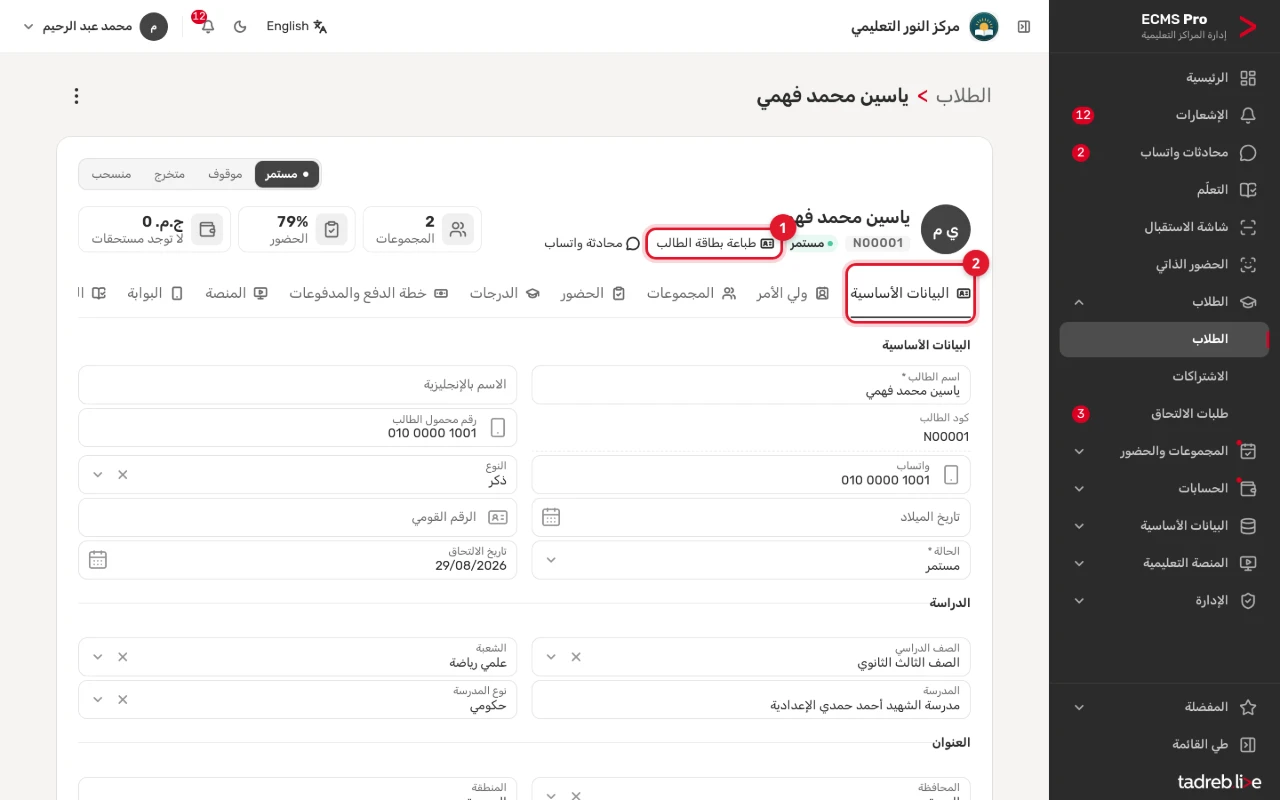
2. «البيانات الأساسية»
اسم الطالب، وهو مطلوب، واسمه بالإنجليزية، ورقم محموله وواتساب، والنوع وتاريخ الميلاد والرقم القومي، وتاريخ الالتحاق. ثم «الدراسة»: الصف الدراسي والشعبة والمدرسة ونوعها، ثم «العنوان» و«أخرى».
- عندما تكتب رقمًا قوميًا صحيحًا، يملأ النظام تاريخ الميلاد والنوع إذا كانا فارغين.
- إذا تركت «كود الطالب» فارغًا عند إضافة طالب، يُنشأ الكود تلقائيًا. وتغيّر بادئة الكود من «بادئة كود الطالب» في «إعدادات المركز» ← «الدراسة».
بعد أي تعديل اضغط «حفظ».
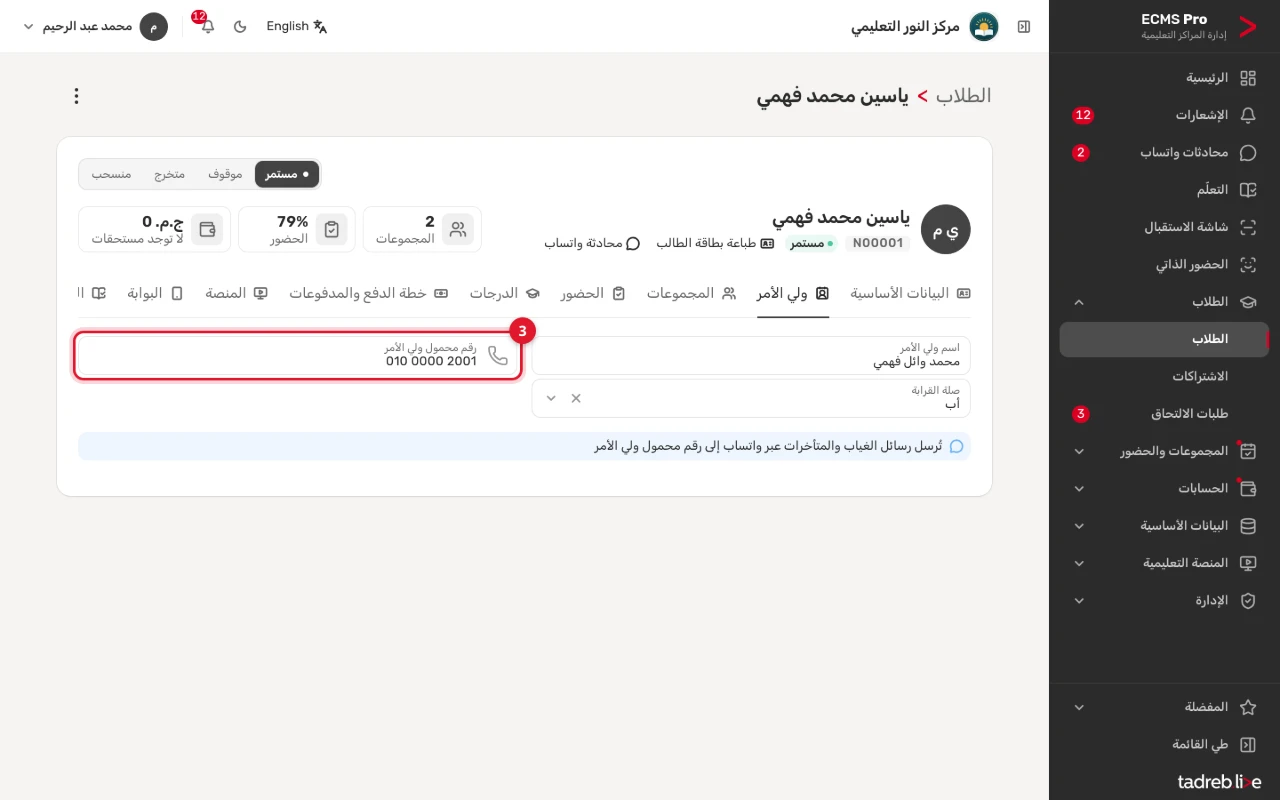
3. «ولي الأمر»
اسم ولي الأمر ورقم محموله وصلة القرابة. إلى هذا الرقم تُرسل رسائل الغياب والمتأخرات عبر واتساب، وبه يدخل ولي الأمر البوابة.
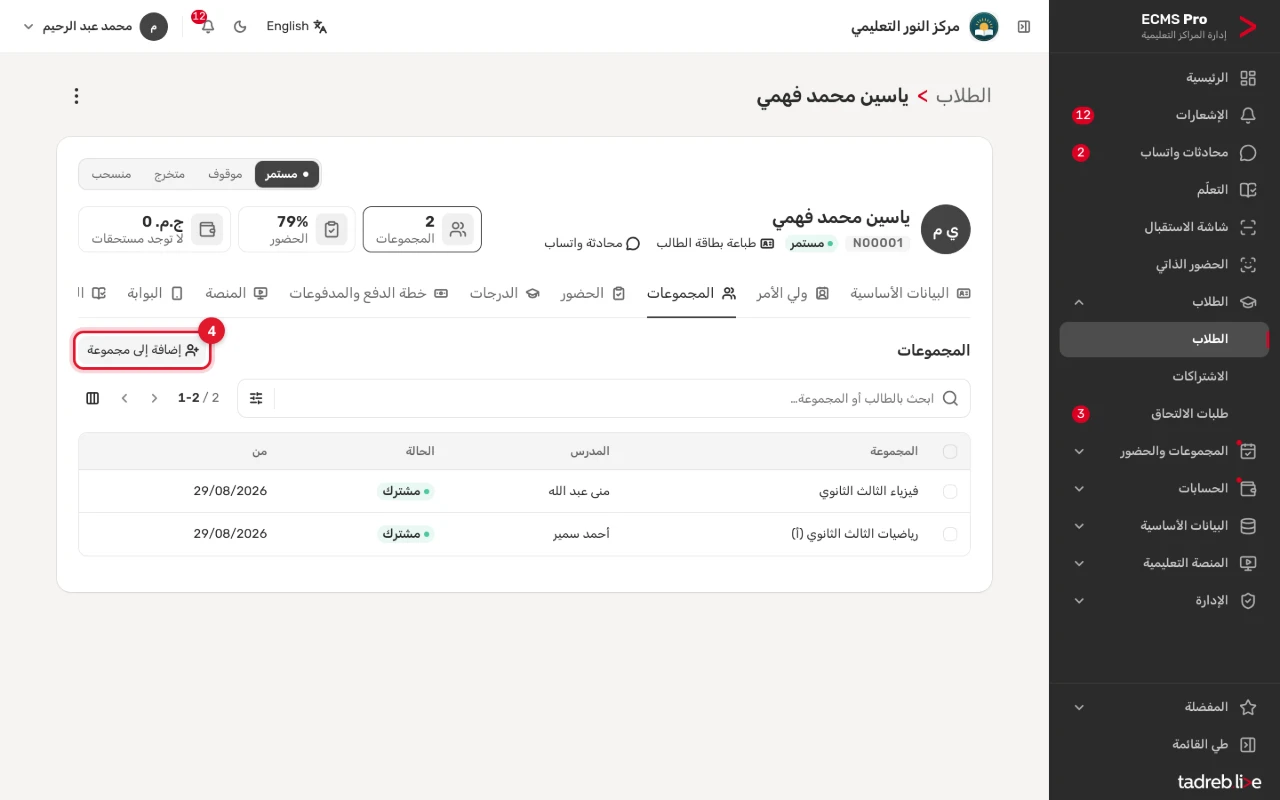
4. «المجموعات»: التسجيل والانسحاب
يعرض التبويب مجموعات الطالب: المجموعة والمدرس والحالة وتاريخ البداية. لتسجيله في مجموعة جديدة اضغط «إضافة إلى مجموعة».
في نافذة «إضافة الطالب إلى مجموعة» اختر «المجموعة»، فيظهر عدد المشتركين فيها والأماكن المتاحة. إذا كانت المجموعة مكتملة، فاختر «إضافته إلى قائمة الانتظار». ثم اضغط «إضافة».
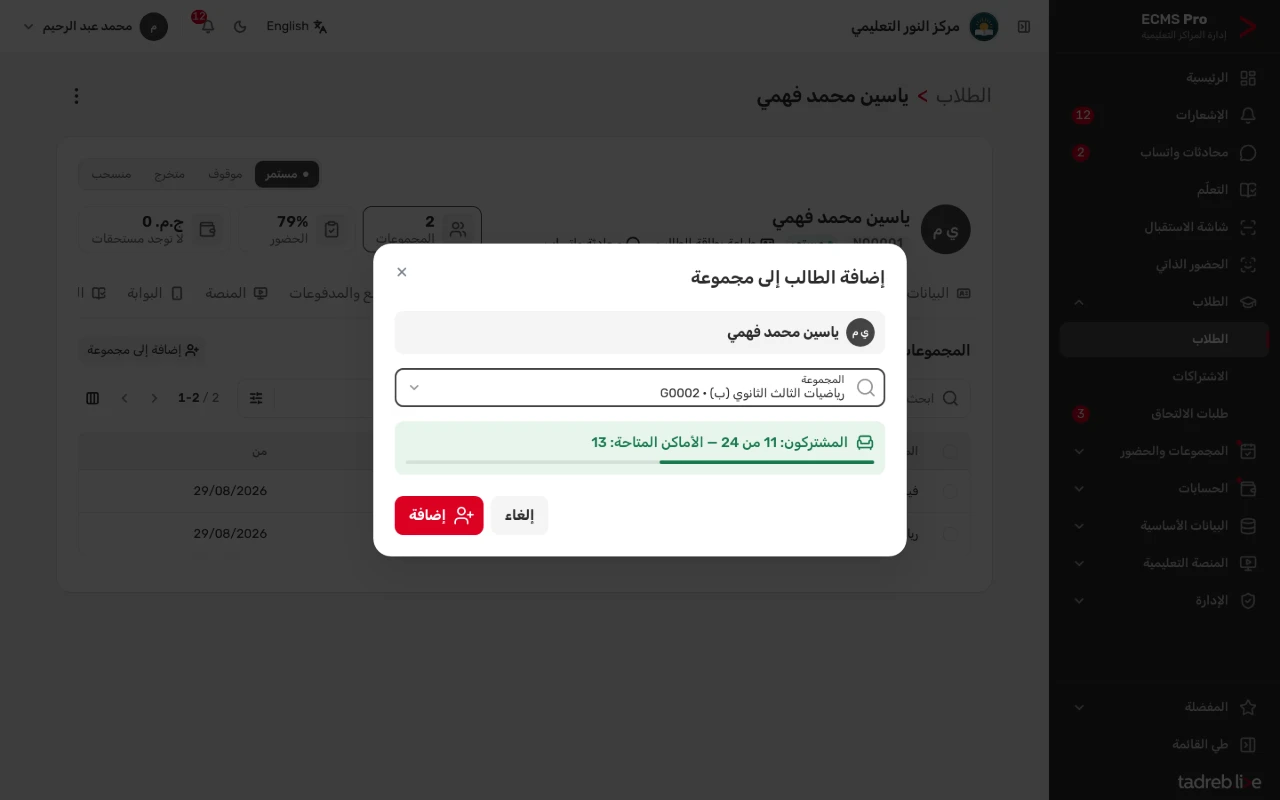
- ينبهك النظام إذا كان الطالب غير مستمر، أو كان صفه الدراسي غير صف المجموعة، ويُسجَّل الطالب مع ذلك.
- يُسجَّل الطالب بخطة الدفع الخاصة بالمجموعة. ولتسجيل عدة طلاب في مجموعة بتاريخ بداية وخطة دفع وخصم، استخدم «تسجيل طلاب» في صفحة المجموعة (انظر إعداد المجموعات والمواعيد).
- للانسحاب من مجموعة: اضغط صف المجموعة في التبويب، واختر الحالة «منسحب»، واكتب «إلى» و«سبب الانسحاب» إن أردت، ثم اضغط «حفظ». تتوقف مستحقات الطالب في هذه المجموعة من اليوم.
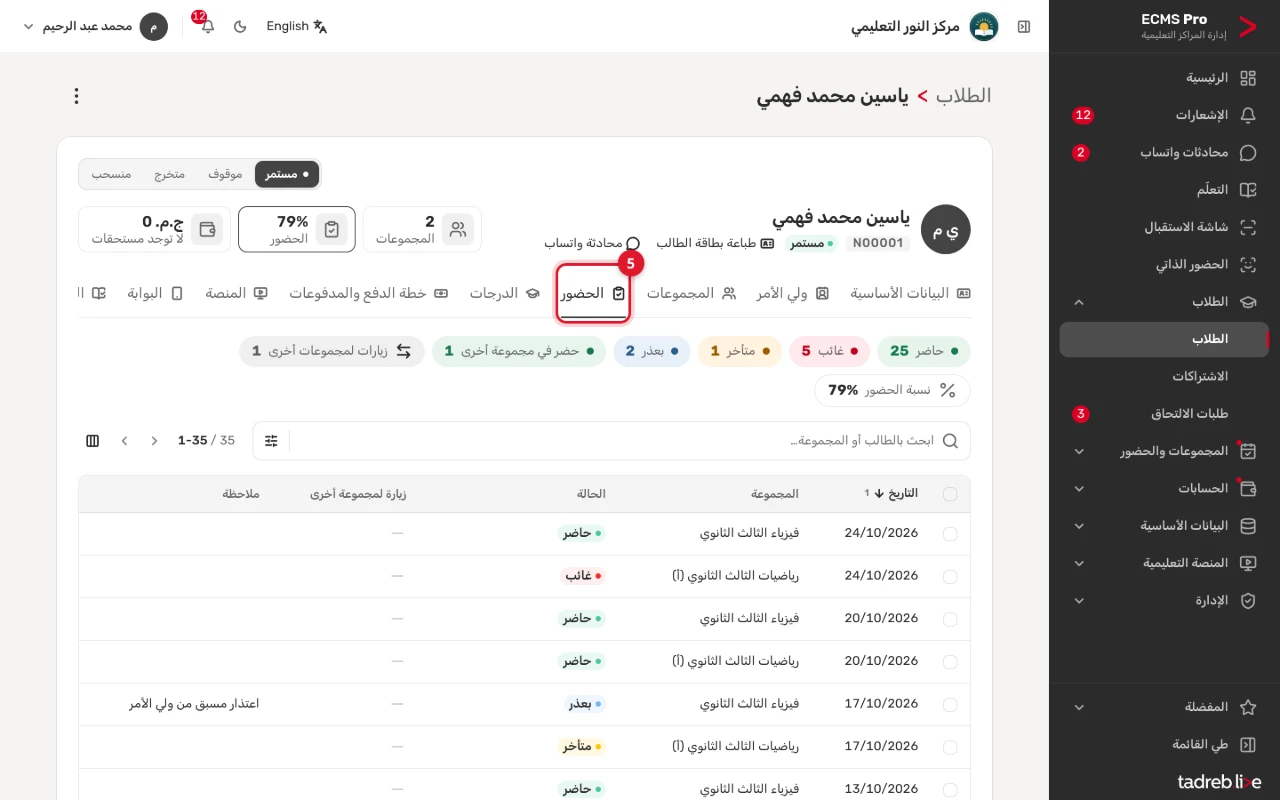
5. «الحضور»
عدد مرات الحضور والغياب والتأخير والغياب بعذر، والحضور في مجموعة أخرى، ونسبة الحضور، ثم سجل كل حصة بتاريخها ومجموعتها وحالتها وملاحظتها.
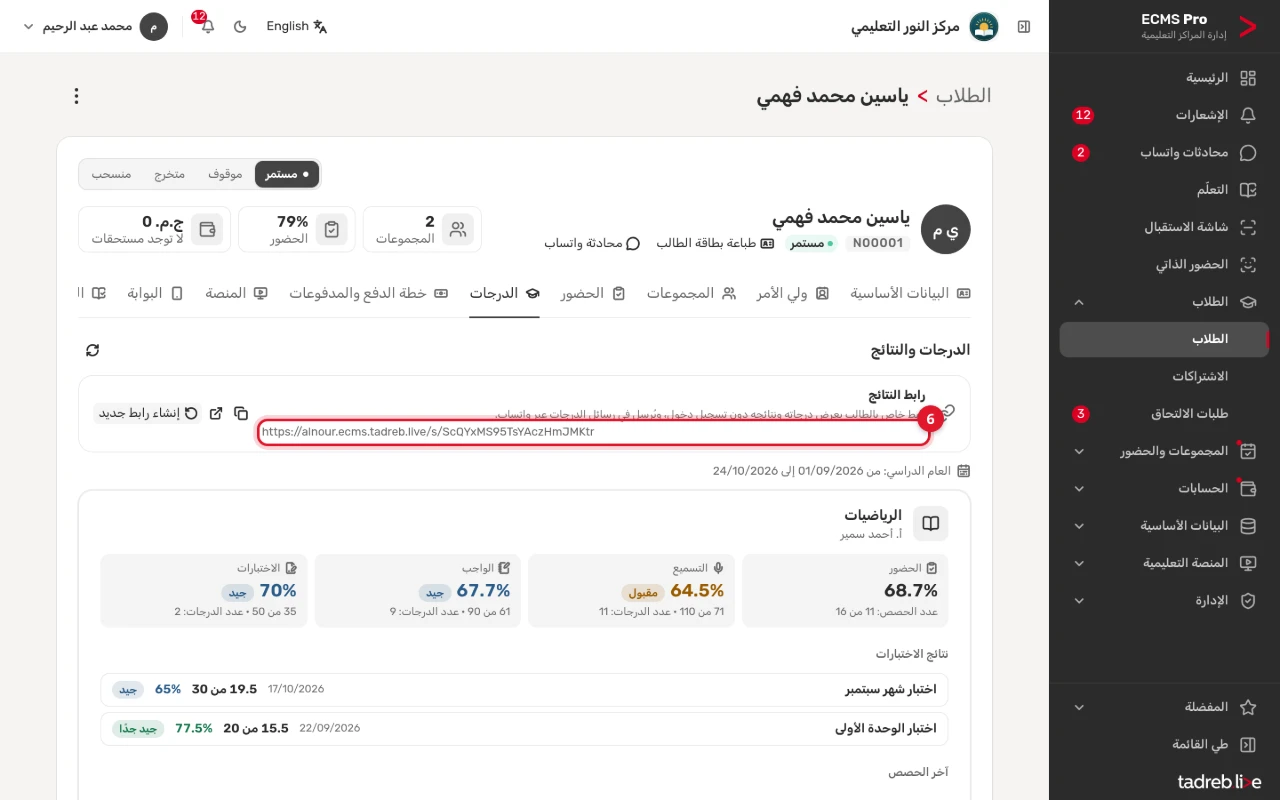
6. «الدرجات»
«رابط النتائج» الخاص بالطالب، مع «نسخ» و«فتح الرابط» و«إنشاء رابط جديد»، ثم نتائجه في كل مادة: الحضور والتسميع والواجب والاختبارات بتقديراتها. التفاصيل في التسميع والواجب والاختبارات ورابط النتائج.
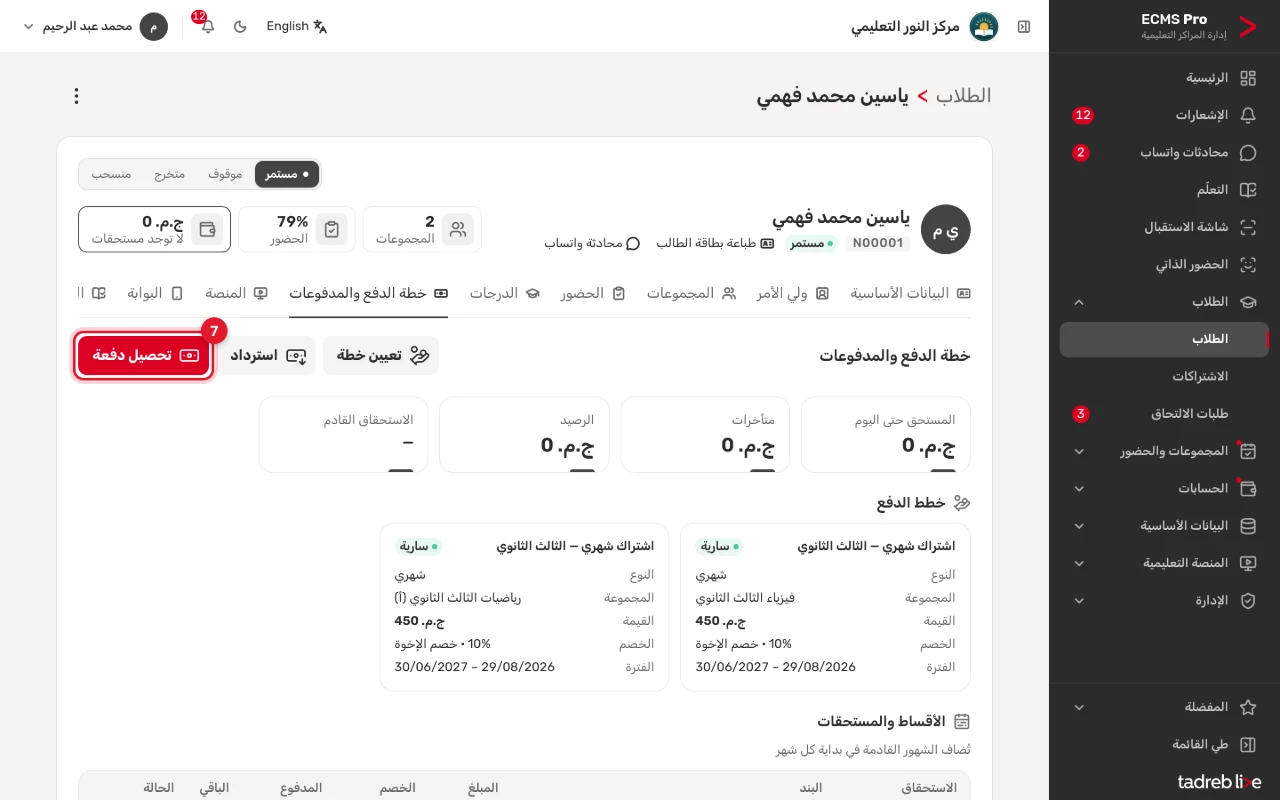
7. «خطة الدفع والمدفوعات»
المستحق حتى اليوم والمتأخرات والرصيد والاستحقاق القادم، وخطط الدفع والأقساط والمدفوعات وعمليات الاسترداد. ومنه «تعيين خطة» و«تحصيل دفعة» و«استرداد». يظهر هذا التبويب لمن لديه صلاحيات المبالغ، ولا يظهر للمدرس. التفاصيل في خطط الدفع والمستحقات والرصيد والاسترداد.
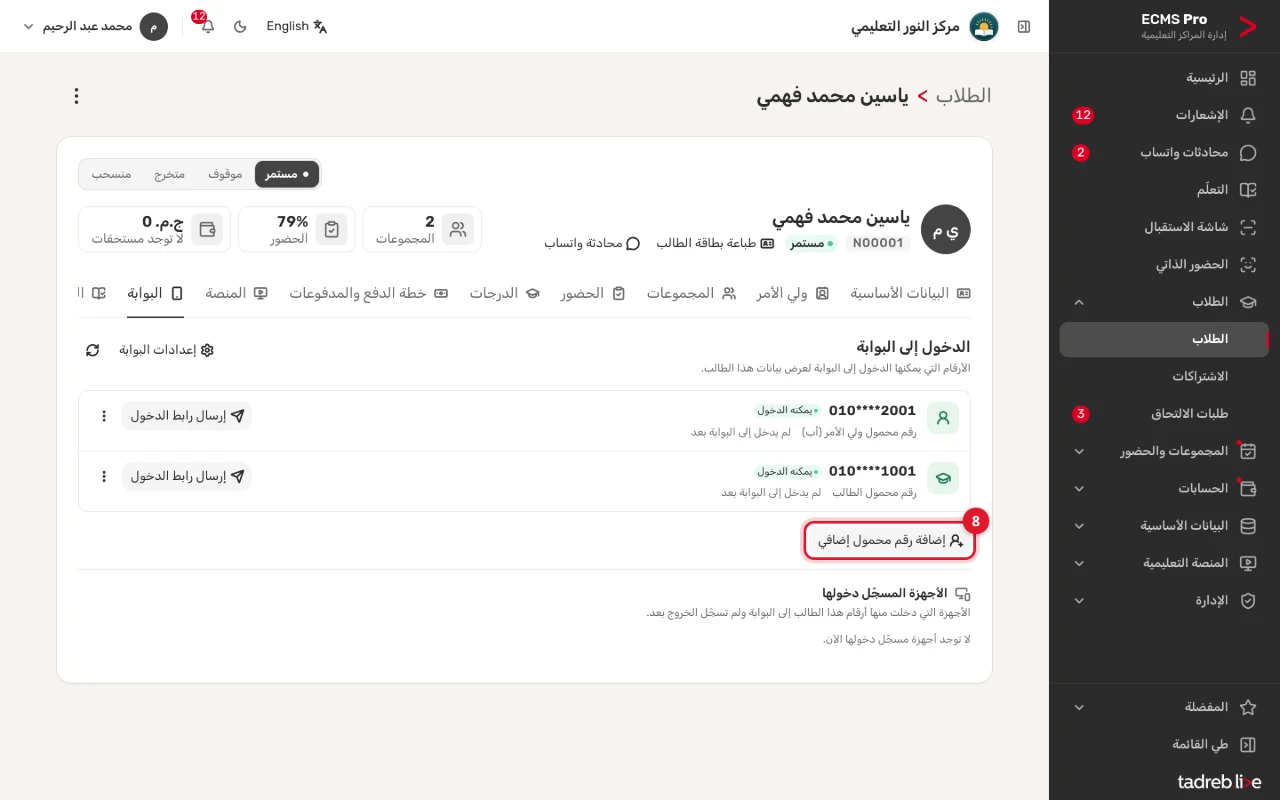
8. «البوابة»
يظهر إذا كانت بوابة الطلاب وأولياء الأمور مفعّلة. يعرض الأرقام التي تدخل البوابة لهذا الطالب: رقم محمول ولي الأمر، ورقم محمول الطالب، وما تضيفه بـ«إضافة رقم محمول إضافي» (حتى 4 أرقام، مثل رقم الأم). وبجوار كل رقم «إرسال رابط الدخول». التفاصيل في تفعيل بوابة الطلاب وأولياء الأمور.
تبويبات أخرى
- «المنصة»: إذا كان المركز مربوطًا بالمنصة التعليمية. انظر ربط المنصة التعليمية.
- «التعلّم»: إذا كان «التعلّم» متاحًا للمركز: الرقم السري للطالب، ومقرراته، واختباراته الإلكترونية، وأجهزته. انظر التعلّم: المقررات والاختبارات الإلكترونية.
طالب جديد
افتح «الطلاب» ← «الطلاب»، واضغط «جديد». يظهر تبويبا «البيانات الأساسية» و«ولي الأمر» فقط، وبقية التبويبات بعد «حفظ». ولإضافة طلاب كثيرين مرة واحدة انظر استيراد الطلاب من ملف إكسل.