إعداد المجموعات والمواعيد
المجموعة في ECMS Pro مادة ومدرس وصف دراسي ومواعيد أسبوعية وخطة دفع. ومن مواعيد المجموعة تُنشأ حصصها، فتظهر في «تسجيل الحضور» وعلى الصفحة الرئيسية، وتُحسب منها مستحقات الطلاب حسب خطة الدفع.
قبل أن تبدأ: أضف المواد والصفوف والمدرسين والقاعات من قسم «البيانات الأساسية»، وخطط الدفع من «الحسابات» ← «خطط الدفع».
1. أنشئ المجموعة
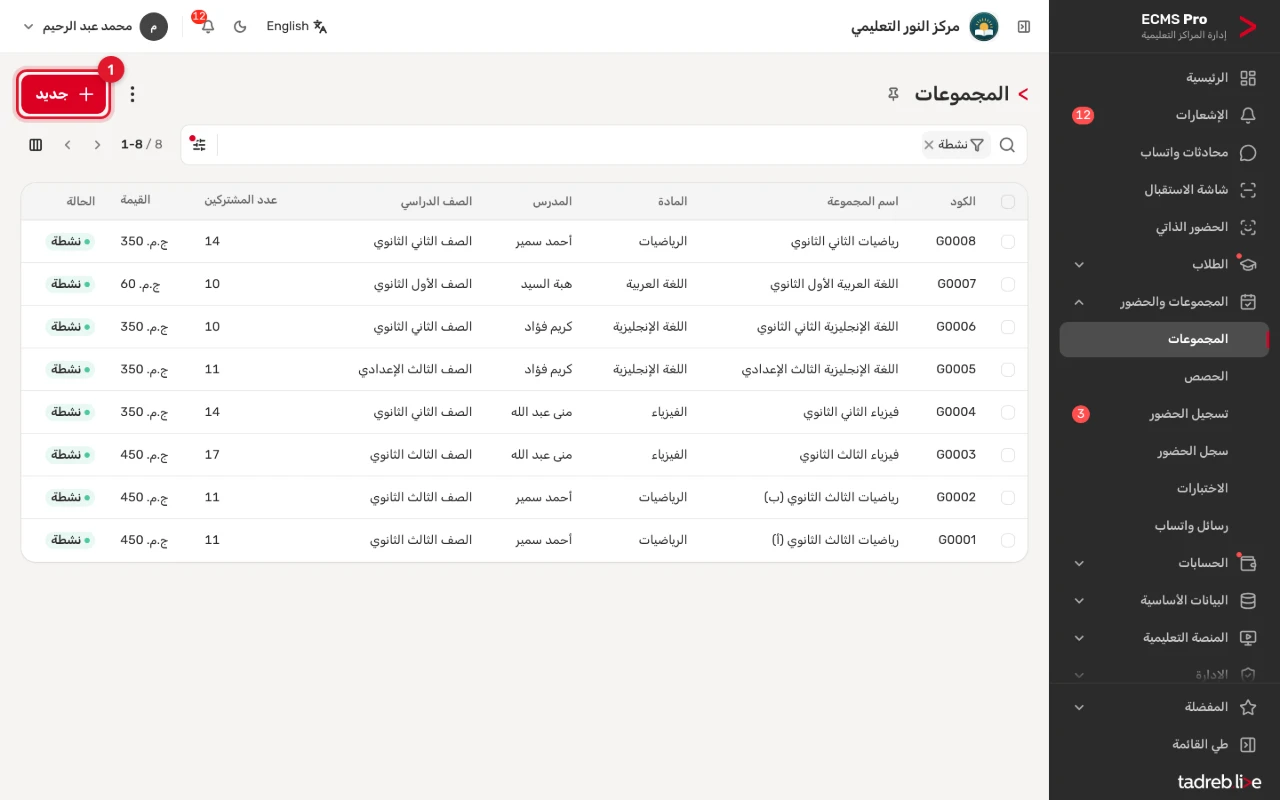
افتح «المجموعات والحضور» ← «المجموعات»، واضغط «جديد». تعرض القائمة كل مجموعة بكودها ومادتها ومدرسها وصفها وقيمتها وعدد المشتركين فيها وحالتها.
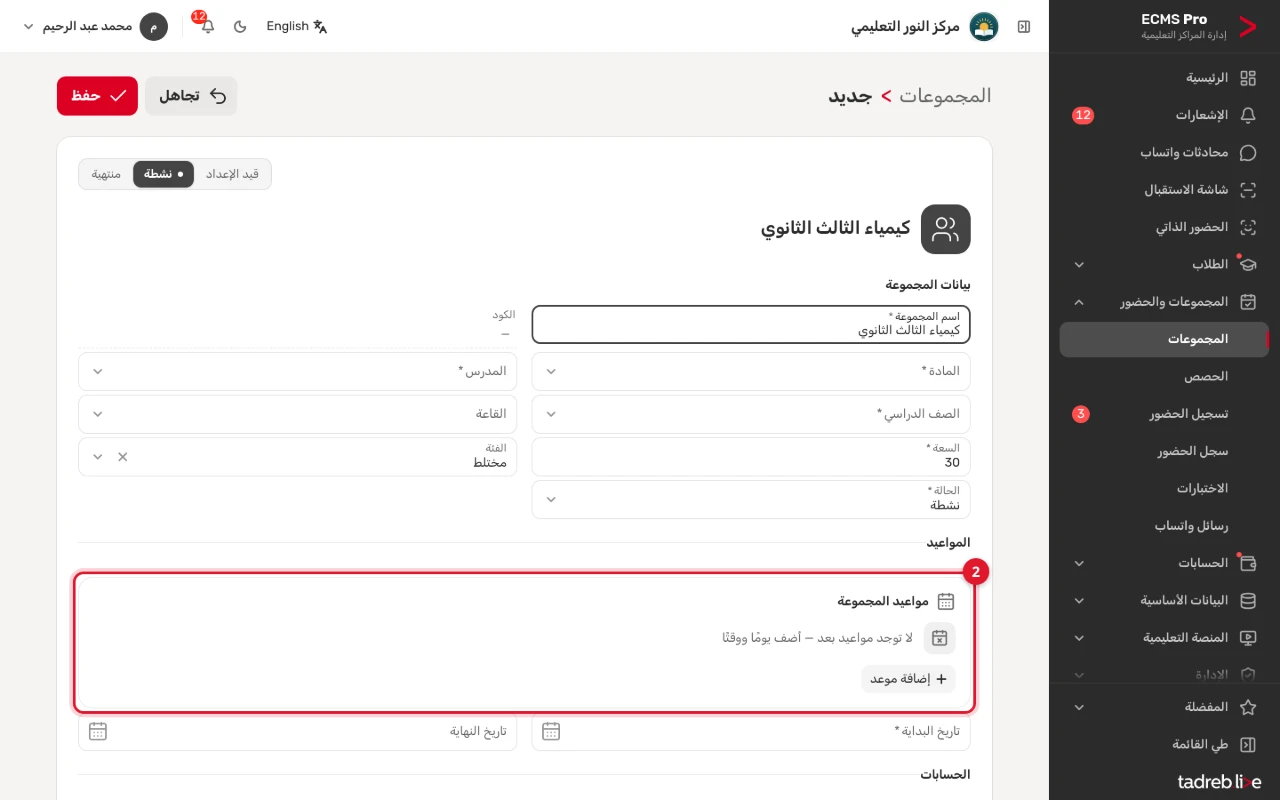
في «بيانات المجموعة» أدخل «اسم المجموعة» و«المادة» و«المدرس» و«الصف الدراسي» و«السعة»، و«القاعة» إن أردت. واترك الحالة «نشطة» لتُنشأ حصصها.
2. أضف المواعيد الأسبوعية
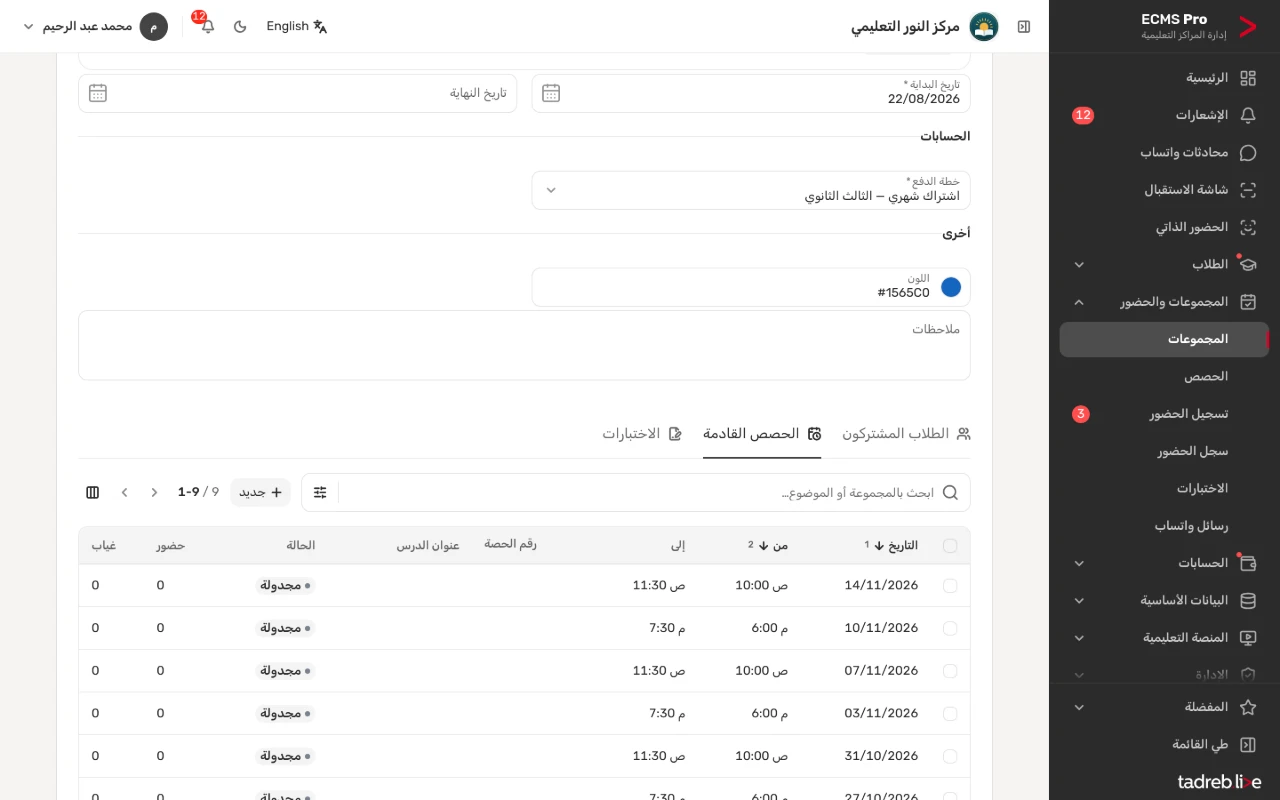
في «مواعيد المجموعة» اضغط «إضافة موعد»، واختر اليوم ووقت البداية والنهاية، وكرّر ذلك لكل يوم تجتمع فيه المجموعة. ثم حدد «تاريخ البداية»، و«تاريخ النهاية» إن كان للمجموعة نهاية معروفة، واختر «خطة الدفع» في «الحسابات»، واضغط «حفظ».
- يتحقق النظام من أن وقت النهاية بعد وقت البداية، وينبّهك إن تداخل موعدان في اليوم نفسه.
- عند حفظ مجموعة نشطة لها مواعيد، تُنشأ حصصها القادمة تلقائيًا.
3. سجّل الطلاب
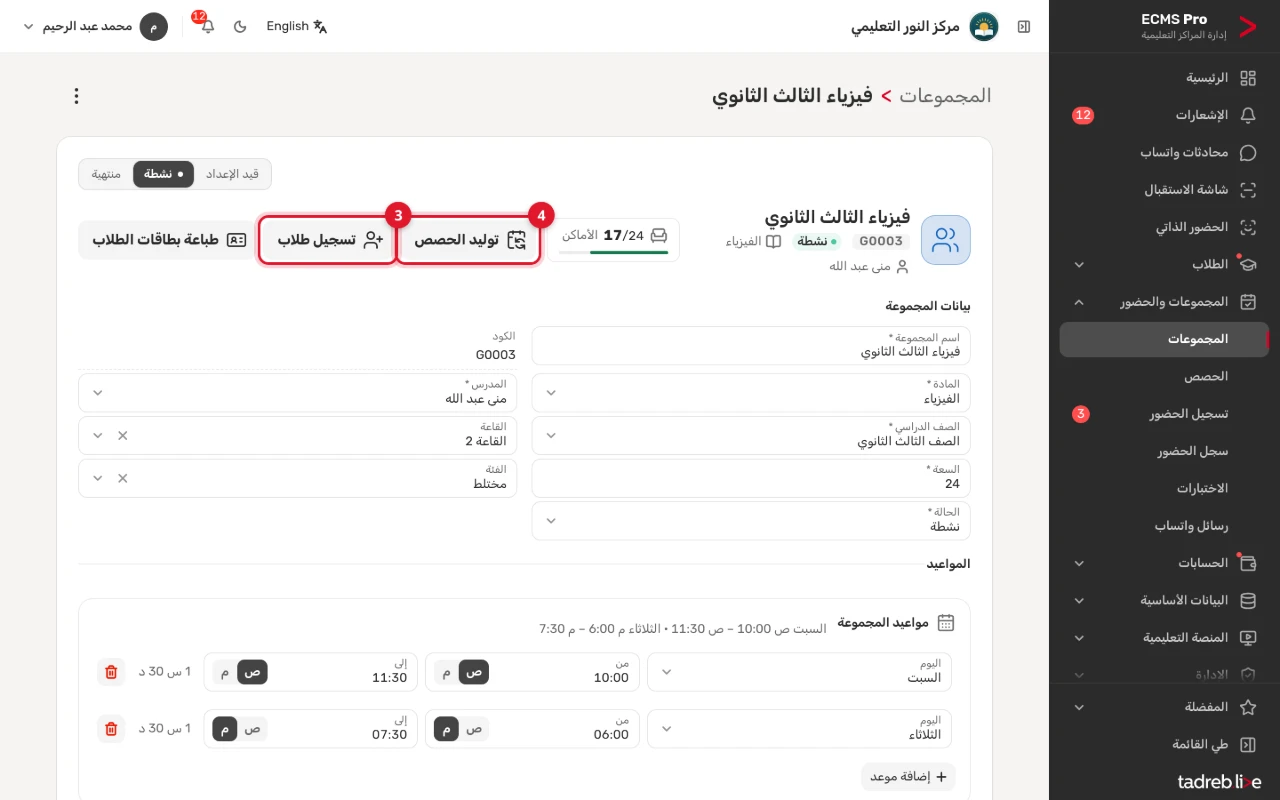
افتح صفحة المجموعة واضغط «تسجيل طلاب». يظهر بجوار الزر عدد الأماكن المشغولة من السعة.
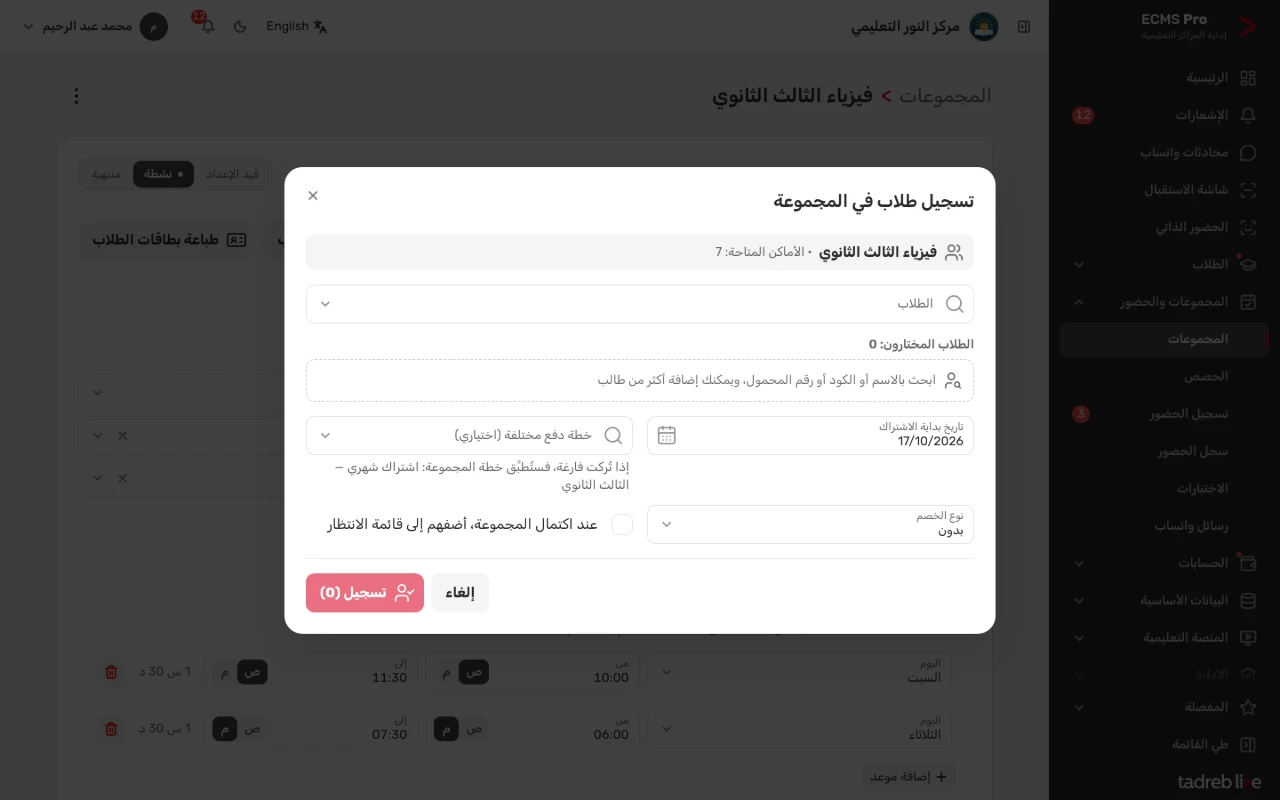
في نافذة «تسجيل طلاب في المجموعة»:
- ابحث عن الطلاب بالاسم أو الكود أو رقم المحمول، ويمكنك إضافة أكثر من طالب.
- حدد «تاريخ بداية الاشتراك».
- «خطة دفع مختلفة (اختياري)»: إذا تُركت فارغة، فستُطبَّق خطة المجموعة.
- اختر «نوع الخصم» إن كان للطالب خصم.
- «عند اكتمال المجموعة، أضفهم إلى قائمة الانتظار»: إذا زاد عدد الطلاب على الأماكن المتاحة، يُرفض الزائدون ما لم تختر قائمة الانتظار.
ثم اضغط «تسجيل».
4. حصص المجموعة
عند حفظ مجموعة نشطة لها مواعيد، تُنشأ حصصها تلقائيًا من مواعيدها لعدد الأيام القادمة المحدد في «توليد الحصص لمدة» («إعدادات المركز» ← «الدراسة»، والافتراضي 28 يومًا)، ولا تتجاوز «تاريخ النهاية». ولتمديدها بعد ذلك اضغط «توليد الحصص»؛ ولا تُكرَّر حصة موجودة.
تظهر الحصص في تبويب «الحصص القادمة» بتاريخها ووقتها وحالتها، وفي «تسجيل الحضور» يوم موعدها.
إذا تغيّرت المواعيد
عدّل «مواعيد المجموعة» أو تاريخيها واحفظ: تُعاد الحصص القادمة المجدولة التي لم يُسجَّل فيها حضور حسب المواعيد الجديدة، وتبقى الحصص التي سُجِّل حضورها كما هي. ولنقل حصة واحدة أو إلغائها، افتحها من «المجموعات والحضور» ← «الحصص».
بعد ذلك
- اطبع بطاقات طلاب المجموعة من «طباعة بطاقات الطلاب» في صفحتها. انظر «جهاز الحضور الذاتي وبطاقات الطلاب».
- سجّل حضور أول حصة. انظر «تسجيل الحضور من كشف الحصة».