البيانات الأساسية: المدرسون والمواد والصفوف والقاعات
«البيانات الأساسية» قسم في القائمة الجانبية فيه أربع قوائم: «المدرسون» و«المواد» و«الصفوف» و«القاعات». تختار منها عند إنشاء المجموعة مادتها ومدرسها وصفها الدراسي وقاعتها، وتختار الصف الدراسي في بيانات كل طالب. لذلك أضفها قبل أن تنشئ مجموعاتك.
الصلاحيات: في الأدوار الافتراضية يضيف البيانات الأساسية ويعدّلها المالك و«مدير المركز»، ويراها «السكرتير» و«المحاسب» دون تعديل، ولا تظهر للمدرس. ويمكنك تعديل ذلك من «إعدادات المركز» ← «الأدوار والصلاحيات».
1. افتح «البيانات الأساسية»
اضغط «البيانات الأساسية» في القائمة الجانبية، ثم اختر القائمة التي تريدها. في كل قائمة خانة بحث، وزر «جديد» لإضافة سجل، ويُفتح أي سجل بالضغط عليه.
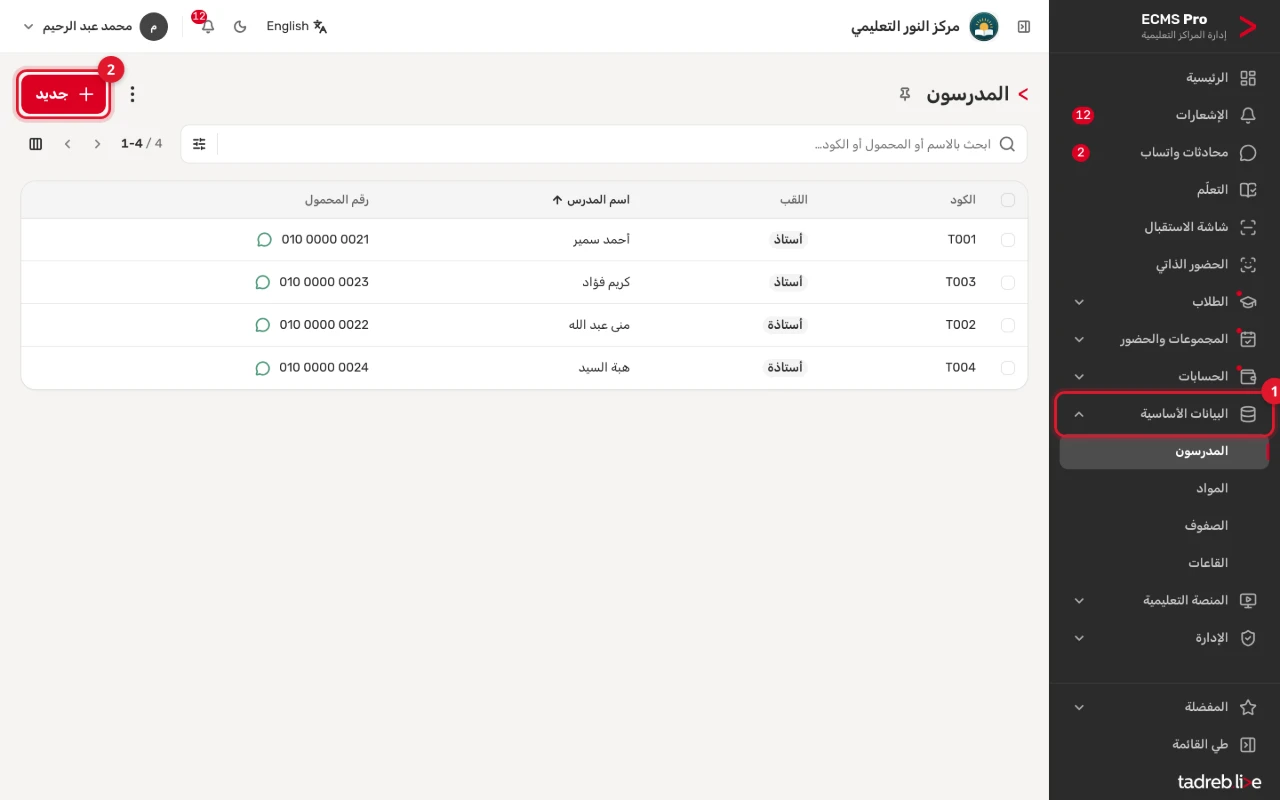
2. أضف المدرسين
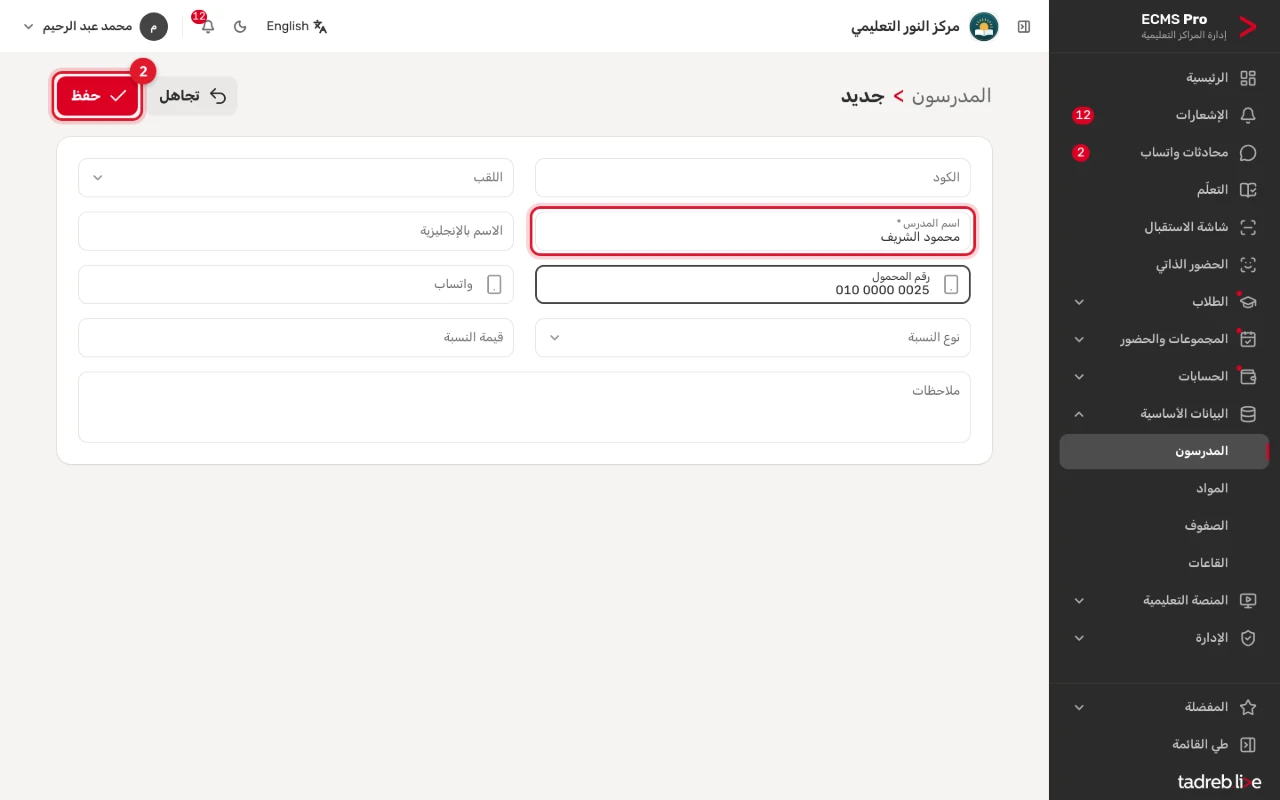
افتح «المدرسون»، واضغط «جديد»، ثم أدخل:
- «اسم المدرس»: الحقل المطلوب الوحيد.
- «اللقب»: «أستاذ» أو «أستاذة» أو «دكتور» أو «بدون».
- «رقم المحمول» و«واتساب».
- «الكود»: إذا تركته فارغًا يُنشأ تلقائيًا، مثل T001.
- «نوع النسبة» و«قيمة النسبة»: لتسجيل اتفاقك مع المدرس إن أردت. ولا يحسب النظام منهما مبالغ للمدرس.
ثم اضغط «حفظ».
الحساب الذي يدخل به المدرس إلى النظام مستخدم منفصل يُضاف من «إعدادات المركز» ← «المستخدمون» (انظر المستخدمون والأدوار والصلاحيات). أما صفحة المدرس في موقع المركز، بصورته ونبذة عنه، ففي «الموقع الإلكتروني» ← «المدرسون» (انظر إنشاء موقع المركز ونشره).
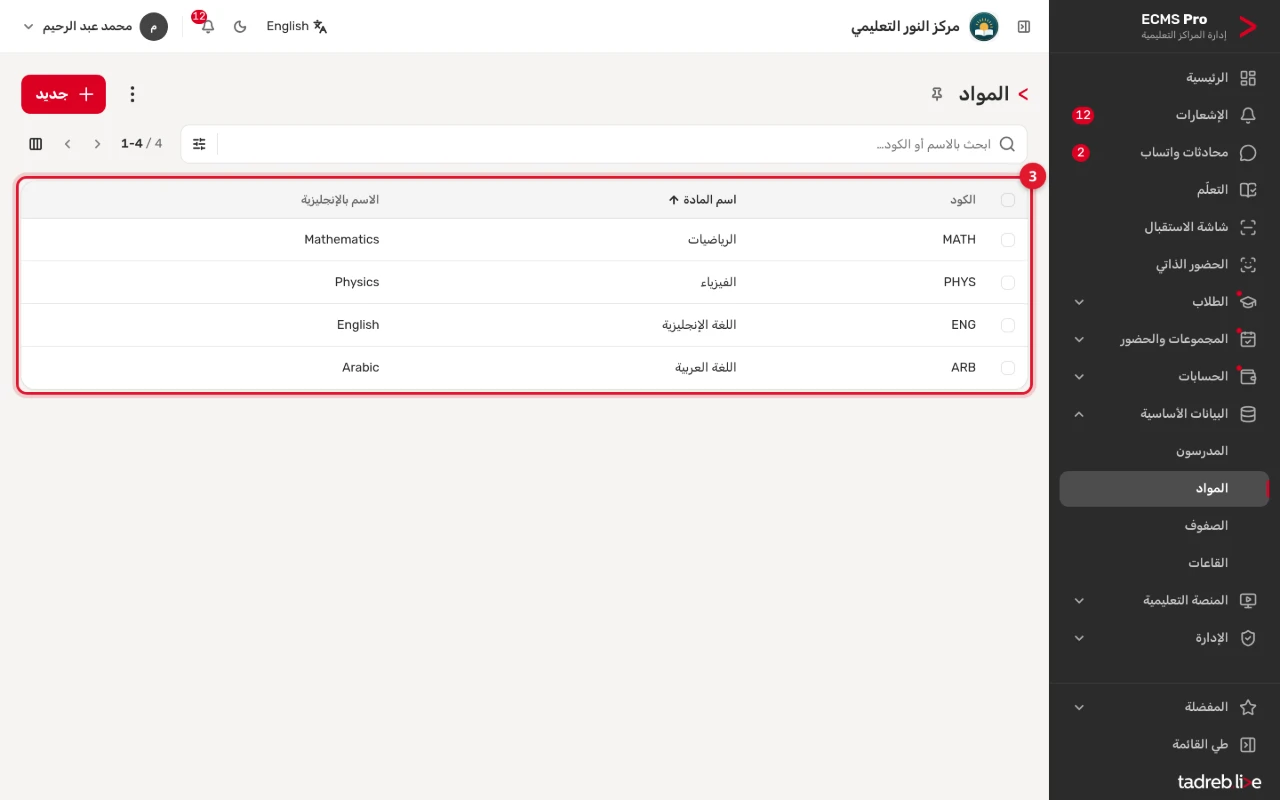
3. أضف المواد
افتح «المواد»، واضغط «جديد»، ثم أدخل «اسم المادة»، و«الاسم بالإنجليزية» و«الكود» إن أردت. واختر «اللون»: تظهر به بطاقات حصص المادة في الصفحة الرئيسية و«تسجيل الحضور» إذا لم يكن للمجموعة لون خاص بها.
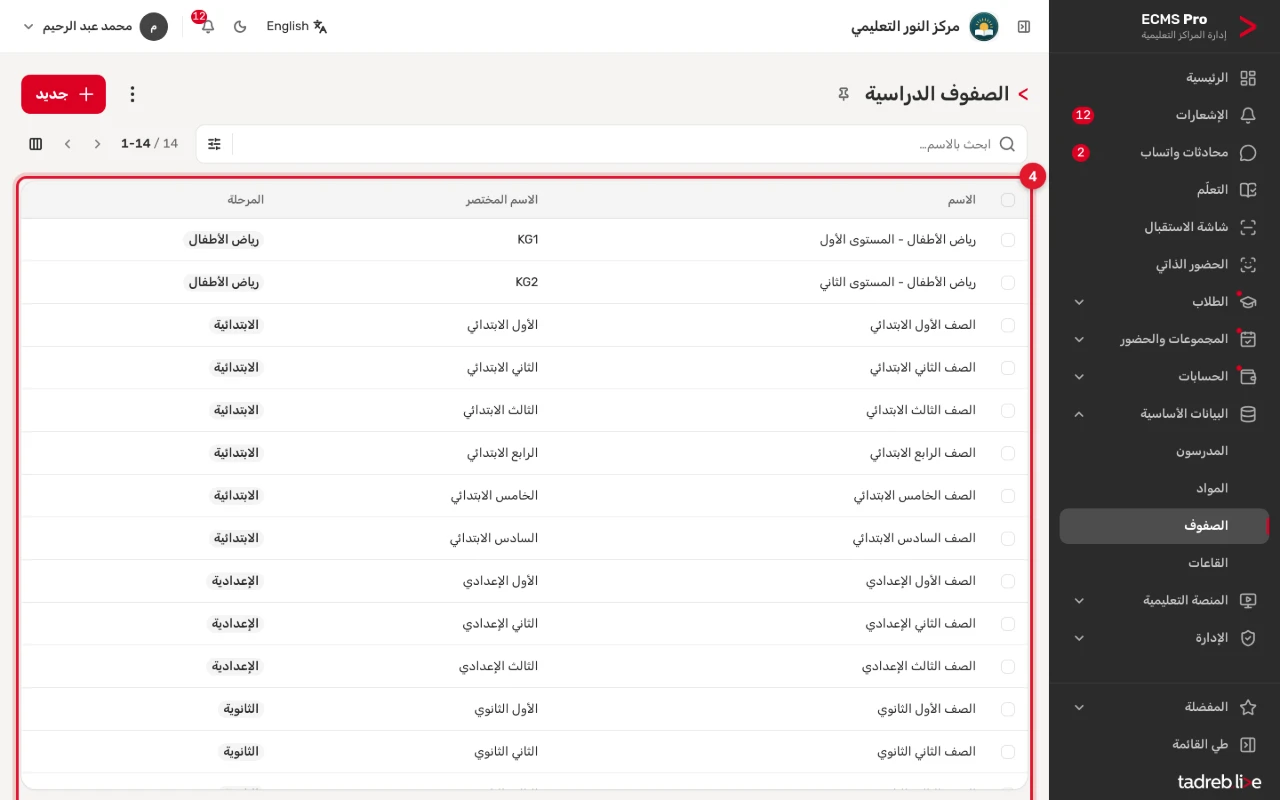
4. راجع الصفوف الدراسية
يبدأ كل مركز جديد بأربعة عشر صفًا جاهزًا: من رياض الأطفال إلى الصف الثالث الثانوي. لإضافة صف آخر، مثل صف جامعي، افتح «الصفوف» واضغط «جديد»، ثم أدخل «الاسم» و«المرحلة»، وهما مطلوبان، و«الاسم المختصر» إن أردت. ويحدد «الترتيب» مكان الصف في القوائم.
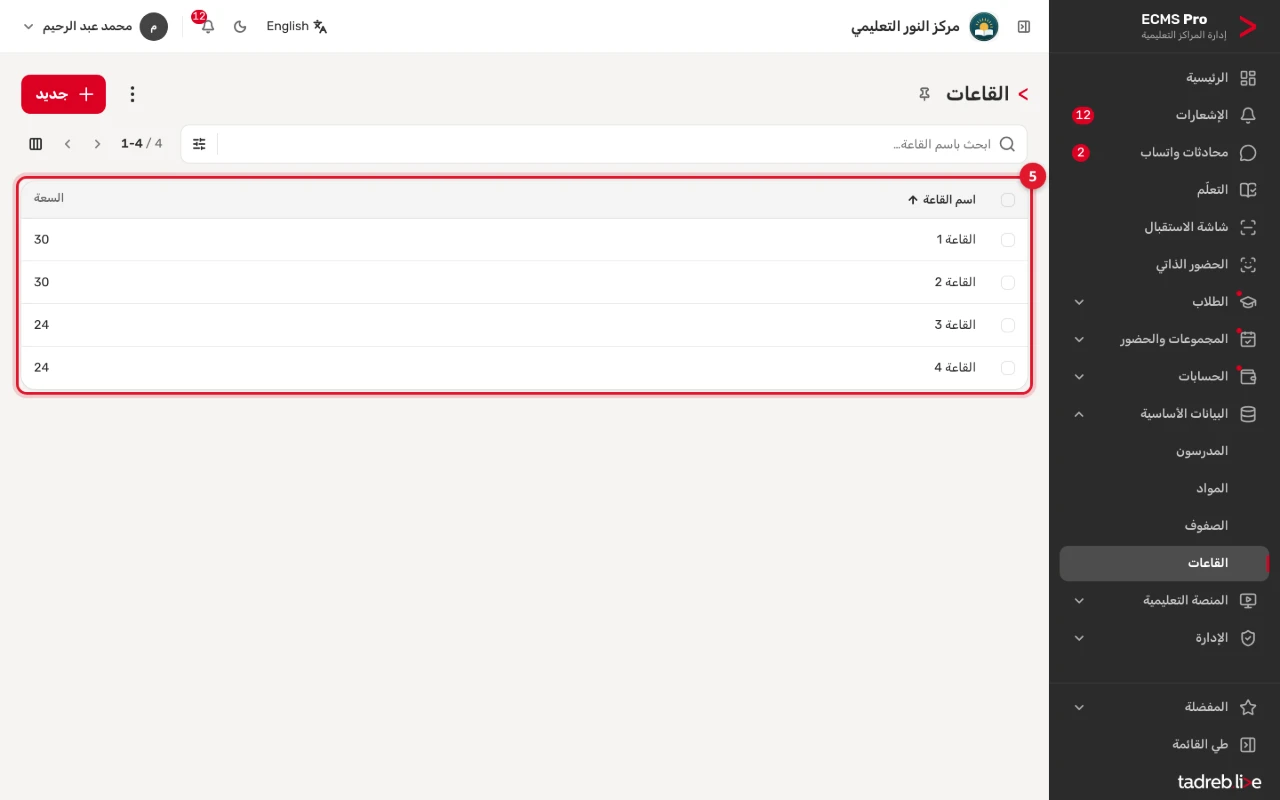
5. أضف القاعات
افتح «القاعات»، واضغط «جديد»، ثم أدخل «اسم القاعة» و«السعة». تظهر القاعة في بطاقة الحصة وفي مواعيد الطالب في البوابة. وسعة المجموعة نفسها تُحدد في المجموعة («السعة»)، ولا يقارنها النظام بسعة القاعة.
التعديل والأرشفة
- لتعديل سجل افتحه، وغيّر ما تريد، ثم اضغط «حفظ».
- لإيقاف استخدام سجل، افتحه، ثم اختر «أرشفة» من قائمة «إجراءات». يختفي السجل من القائمة، ولا يتأثر ما سُجّل به من قبل. وفي «المدرسون» و«الصفوف» تعرض تصفية «المؤرشف» السجلات المؤرشفة: افتح السجل منها، واختر «إلغاء الأرشفة».
بعد ذلك
- إذا كانت بياناتك في ملف إكسل، فاستوردها بدل إدخالها واحدًا واحدًا. انظر استيراد المجموعات والبيانات الأساسية وخطط الدفع.
- أنشئ مجموعاتك. انظر إعداد المجموعات والمواعيد.