التعلّم: المقررات والاختبارات الإلكترونية
«التعلّم» قسم في نظام مركزك وفي بوابة الطلاب وأولياء الأمور: تُعدّ فيه مقرراتك بوحداتها ودروسها، واختباراتك الإلكترونية من بنك أسئلة، ويدرسها طلابك من البوابة على الهاتف أو الكمبيوتر، ويتابع أولياء الأمور تقدّم أبنائهم ونتائجهم.
قبل أن تبدأ: «التعلّم» مشمول في «باقة التعلّم» وفي الفترة التجريبية، ولا تشمله «الباقة الأساسية»؛ ويرقّي مالك المركز الباقة بـ«ترقية إلى باقة التعلّم» في صفحة «اشتراك المركز» (انظر اشتراك المركز والدفع عبر فوري). وإذا لم يظهر «التعلّم» في مركز باقته «باقة التعلّم»، تواصل معنا. ويظهر «التعلّم» في القائمة لمن لديه إحدى صلاحياته: «إدارة التعلّم»، أو «إعداد المقررات والاختبارات الإلكترونية»، أو «تصحيح الاختبارات الإلكترونية». ويدرس الطلاب من بوابة الطلاب وأولياء الأمور، فيجب أن تكون البوابة مفعّلة.
1. اقبل إشعار معالجة بيانات التعلّم
افتح «التعلّم» ← «إعدادات التعلّم». في «قبل أن يرى الطلاب «التعلّم»» يظهر هل بوابة الطلاب وأولياء الأمور مفعّلة، وهل قُبل الإشعار. يقرأ مالك المركز «إشعار معالجة بيانات التعلّم» ويضغط «قبول الإشعار» نيابةً عن المركز، ولا يمكن تشغيل «التعلّم» قبل قبوله. يوضح الإشعار أن المركز مسؤول عن بيانات طلابه في التعلّم الإلكتروني، وأن المنصة تعالجها نيابةً عنه، وحدود حماية المحتوى.
2. شغّل «التعلّم» واختر طريقة دخول الطلاب
في الصفحة نفسها شغّل «تفعيل التعلّم للطلاب»، واختر «دخول الطالب بنفسه»: «برقم محموله» المسجّل لدى المركز، أو «بكود الطالب والرقم السري» الذي يسلّمه له المركز، أو «برقم محموله أو بكود الطالب»، أو «لا يدخل الطالب بنفسه» فيتابع ولي أمره فقط. واختر أيضًا «حالات الطلاب التي تبقى لها الإتاحة»؛ والطالب «مستمر» وحده هو المسموح له في البداية. ثم اضغط «حفظ».
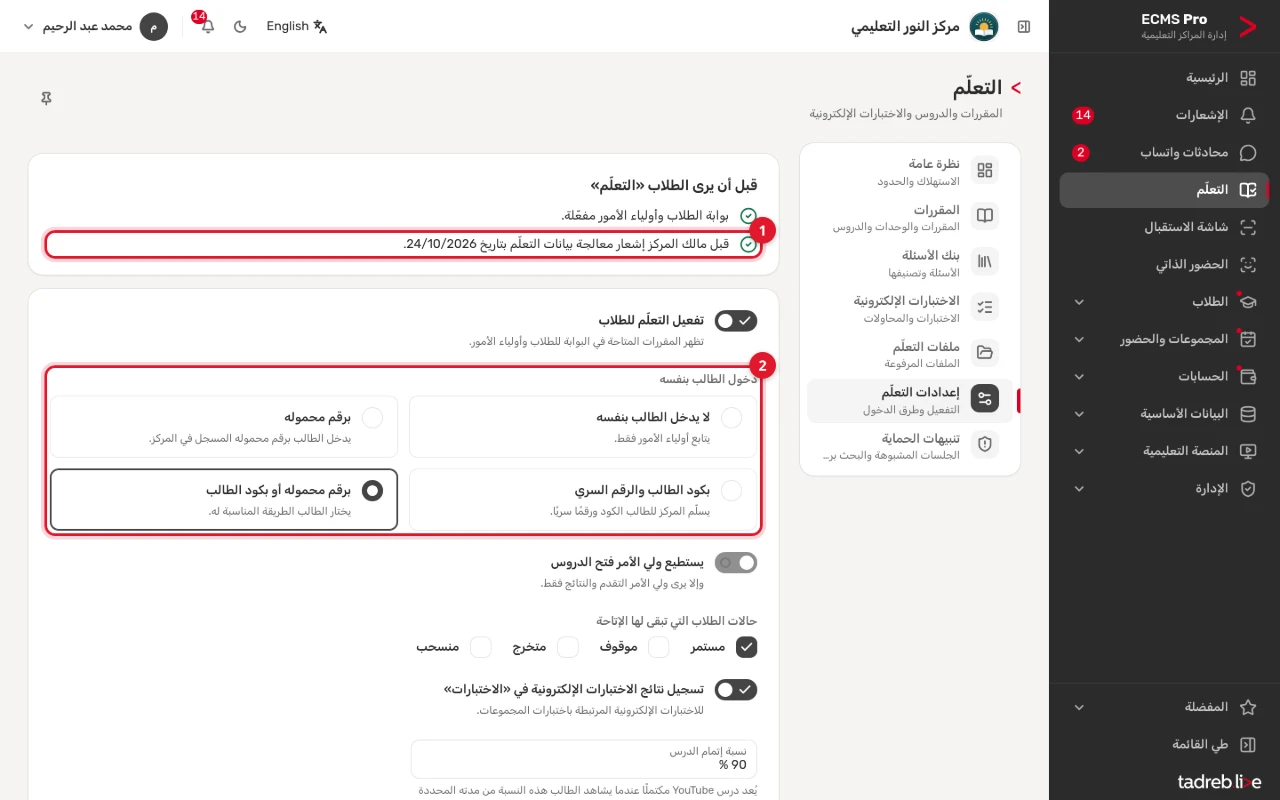
عند أول دخول إلى «التعلّم» يقرأ كل طالب أو ولي أمر «إشعار خصوصية التعلّم» ويوافق عليه، ولا تظهر له أي بيانات قبل ذلك.
3. أنشئ مقررًا وأضف دروسه
افتح «التعلّم» ← «المقررات»، وأنشئ المقرر. المقرر وحدات، وتضيف الدروس بـ«إضافة درس» في كل وحدة. والدروس خمسة أنواع:
- درس نصي: فقرات وعناوين وجداول وصور، ومعادلات رياضية وفيزيائية ورموز كيميائية، وإطارات ملاحظة ورسوم توضيحية وصيغ بنائية (انظر أدوات كتابة الدروس).
- ملف PDF يفتحه الطالب من الدرس.
- فيديو YouTube برابطه.
- فيديو من منصة أخرى: الصق رابط الفيديو أو كود التضمين من Vimeo أو Google Drive أو Facebook أو أي منصة أخرى، فيظهر اسم المنصة ومعاينة للفيديو.
- اختبار إلكتروني من اختباراتك.
يمكنك جعل درس نصي، أو درس فيديو من YouTube أو من منصة أخرى، معاينة مجانية تظهر لمن لم يُتح له المقرر بعد. وعندما يكتمل المقرر انشره، فيظهر لطلابه.
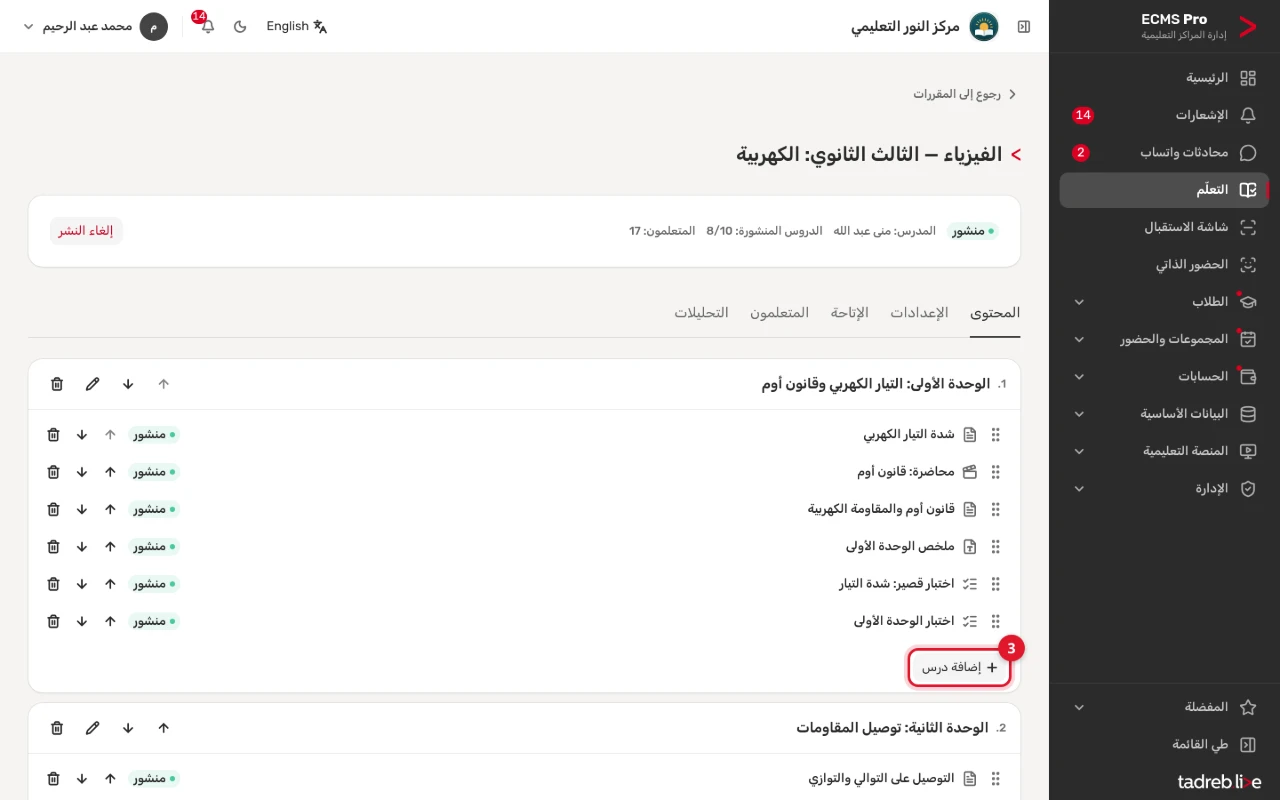
لا يُحمَّل مشغّل YouTube أو المنصة الأخرى عند الطالب إلا بعد ضغطه على زر التشغيل، ويظهر له اسم المنصة قبل الضغط. وفي درس من منصة أخرى يبقى عنوان الموقع الذي يُعرض منه الفيديو ظاهرًا تحت الإطار بعد الضغط، وإذا لم يكن الموقع من المنصات المعروفة يظهر معه تنبيه ألا يكتب الطالب فيه رقم المحمول أو أي كلمة مرور. وقبل نشر أول درس من منصة غير YouTube يقبل مالك المركز النسخة المحدّثة من «إشعار معالجة بيانات التعلّم».
4. حدّد من يدرس كل مقرر
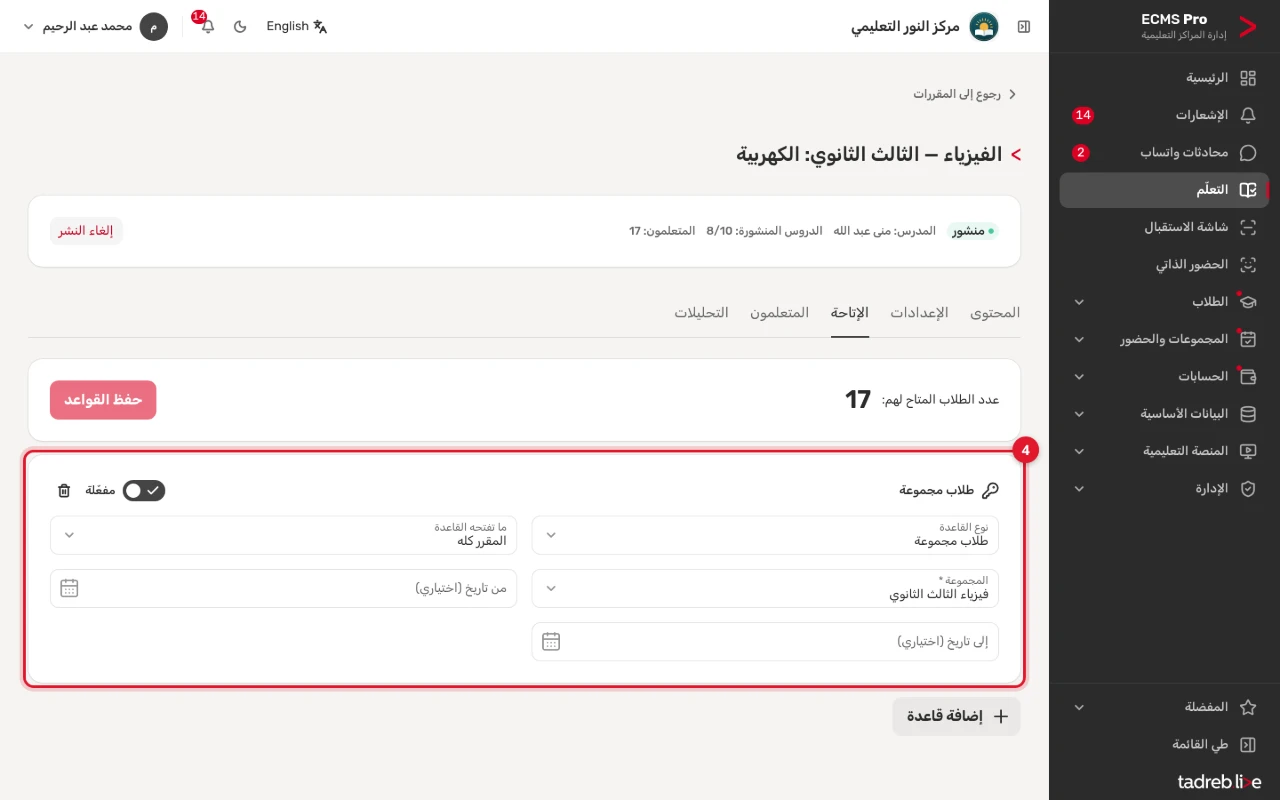
تتيح المقرر بقاعدة أو أكثر: «كل طلاب المركز»، أو «طلاب مجموعة»، أو «كل مجموعات المدرس للمادة والصف»، أو «الصف الدراسي»، أو «شهر مدفوع»، أو «الدورة كاملة مدفوعة». تجد القواعد في تبويب «الإتاحة» في المقرر: اضغط «إضافة قاعدة»، ثم «حفظ القواعد»، فيظهر «عدد الطلاب المتاح لهم». وتتحدث الإتاحة من بيانات المركز نفسها: إذا انتقل الطالب إلى مجموعة أخرى، أو دفع الشهر، أو أُلغيت دفعته، تغيّر ما يراه في الحال.
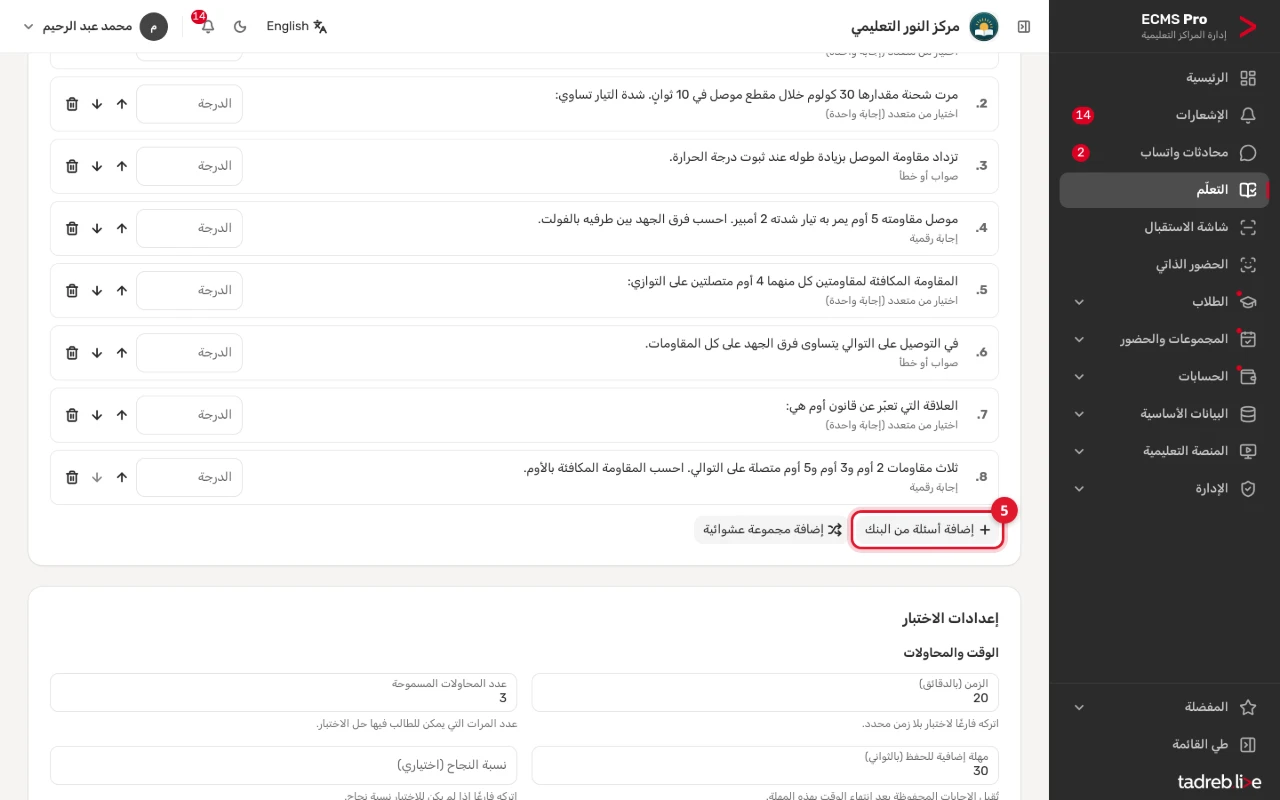
5. أعدّ الاختبارات الإلكترونية
اكتب أسئلتك في بنك الأسئلة بتسعة أنواع، منها «اختيار من متعدد (إجابة واحدة)» و«صواب أو خطأ» و«إجابة رقمية» و«سؤال مقالي». ثم أنشئ الاختبار من أسئلة تختارها أو تُسحب عشوائيًا من البنك، وحدد مدته ومواعيده وما يراه الطالب بعد التسليم. يُصحَّح الاختبار تلقائيًا عدا الأسئلة المقالية التي يصححها المدرس، ويمكن ربطه باختبار في «الاختبارات» فتنتقل درجاته إليه. أنواع الأسئلة وتصحيحها في مقال الاختبارات الإلكترونية: أنواع الأسئلة والتصحيح.
6. سلّم الطلاب أرقامهم السرية
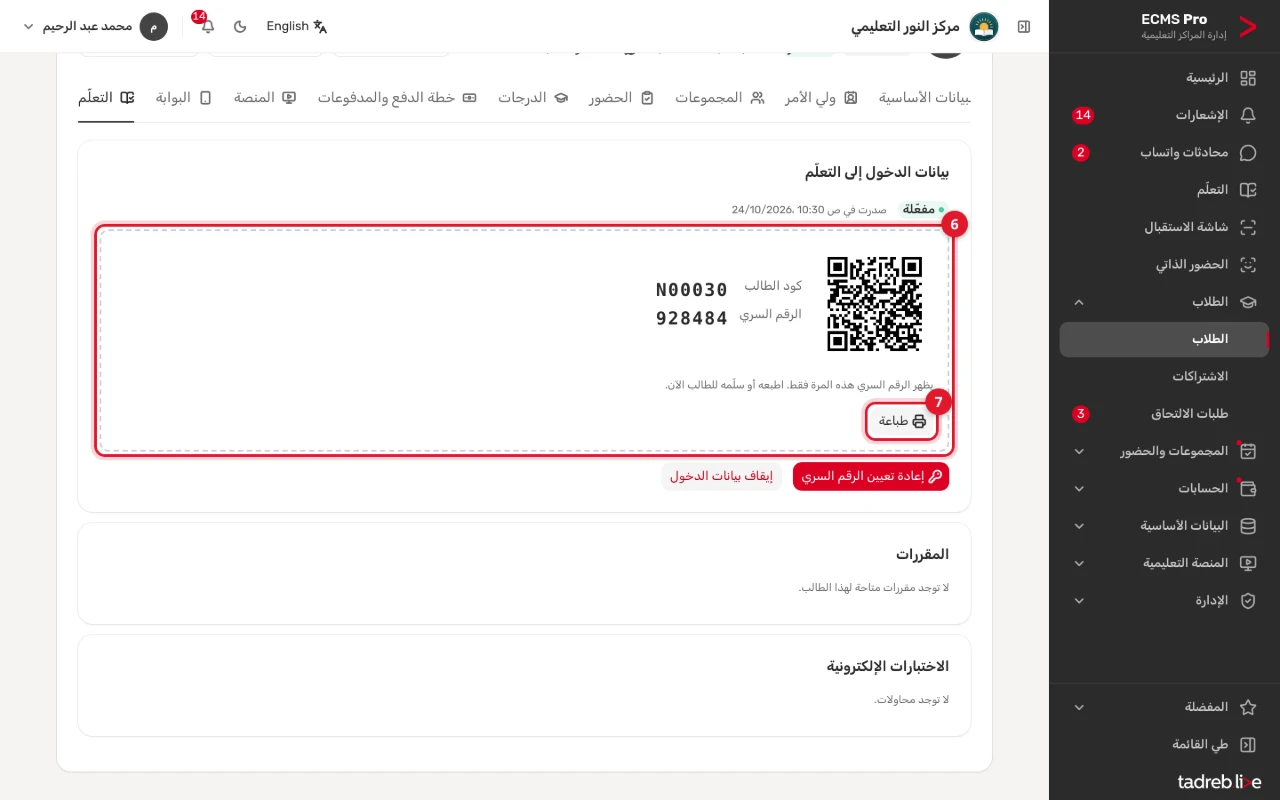
إذا اخترت الدخول بالكود، فافتح صفحة الطالب ← تبويب «التعلّم»، واضغط «إصدار رقم سري» في «بيانات الدخول إلى التعلّم». تظهر ورقة فيها كود الطالب والرقم السري ورمز QR لصفحة الدخول. سلّمها للطالب أو لولي أمره فقط.
- يظهر الرقم السري هذه المرة فقط، فاطبعه أو سلّمه للطالب في الحال.
- لإصدار رقم جديد اضغط «إعادة تعيين الرقم السري»: يتوقف الرقم السابق، ويُسجَّل خروج الطالب من أجهزته التي دخل منها بالكود.
- لإيقاف الدخول بالكود اضغط «إيقاف بيانات الدخول».
- يتوقف الدخول بالكود مؤقتًا بعد محاولات خاطئة متكررة، ويرفع إعادة التعيين هذا الإيقاف.
7. اطبع ورقة الطالب
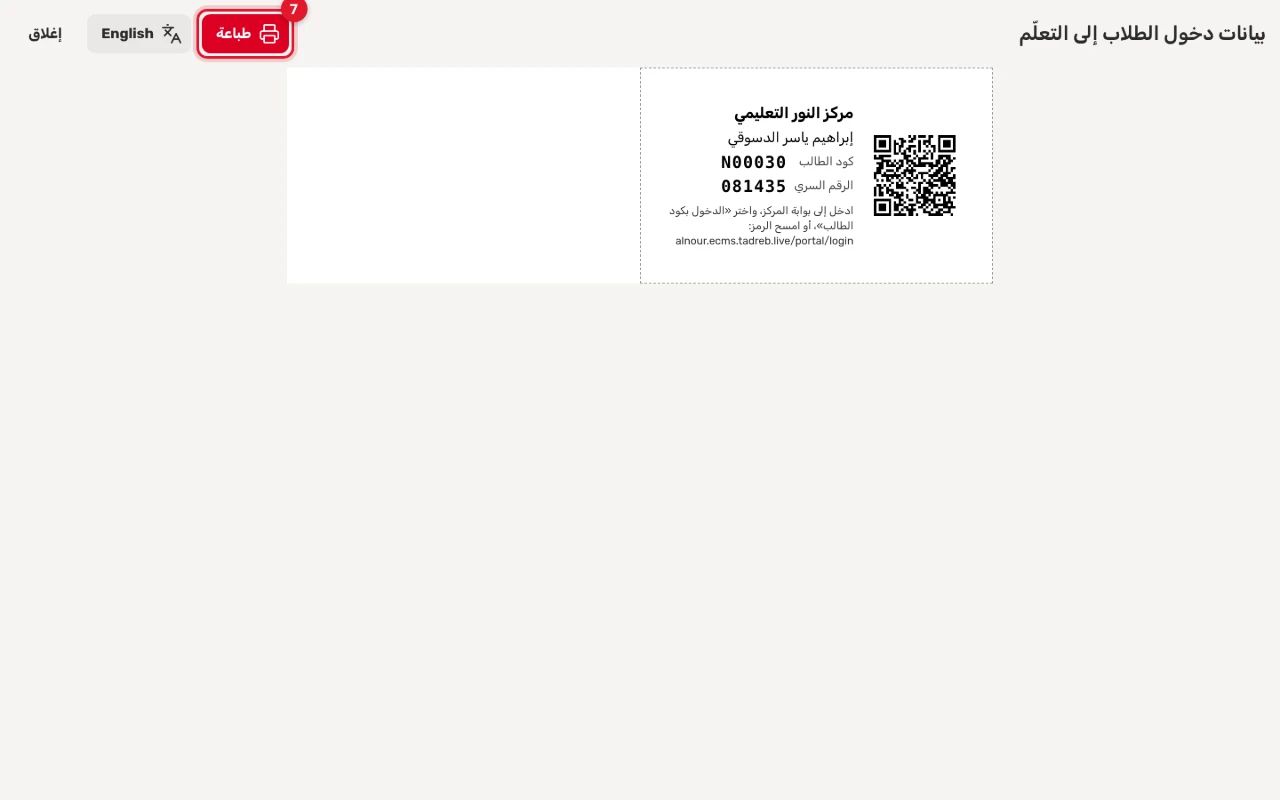
اضغط «طباعة» تحت الرقم السري، فتُفتح صفحة «بيانات دخول الطلاب إلى التعلّم» بورقة الطالب: اسم المركز، واسم الطالب، وكوده، ورقمه السري، وطريقة الدخول، ورمز QR. اضغط «طباعة» أعلى الصفحة، وغيّر لغة الورقة بزر «English» إن أردت.
لا يُحفظ الرقم السري بعد مغادرة الصفحة. فإذا أعدت تحميلها قبل الطباعة، يظهر «طلاب بلا رقم سري ظاهر»، ومعها «إصدار أرقام سرية جديدة لهم»: تتوقف الأرقام السابقة وتظهر أرقام جديدة.
دليل الطالب وولي الأمر لاستخدام الورقة والدخول والدراسة في التعلّم للطلاب وأولياء الأمور.
حدود الحماية
- يمكن دائمًا حفظ ملف PDF بعد فتحه، وخيار «السماح بالتنزيل» يتحكم في زر التنزيل فقط.
- دروس YouTube والمنصات الأخرى تبقى على تلك المنصات، ويمكن مشاركة الفيديو غير المدرج برابطه هناك؛ فلا تضع فيها محتوى تريد قصره على طلابك.
مساحة ملفات التعلّم
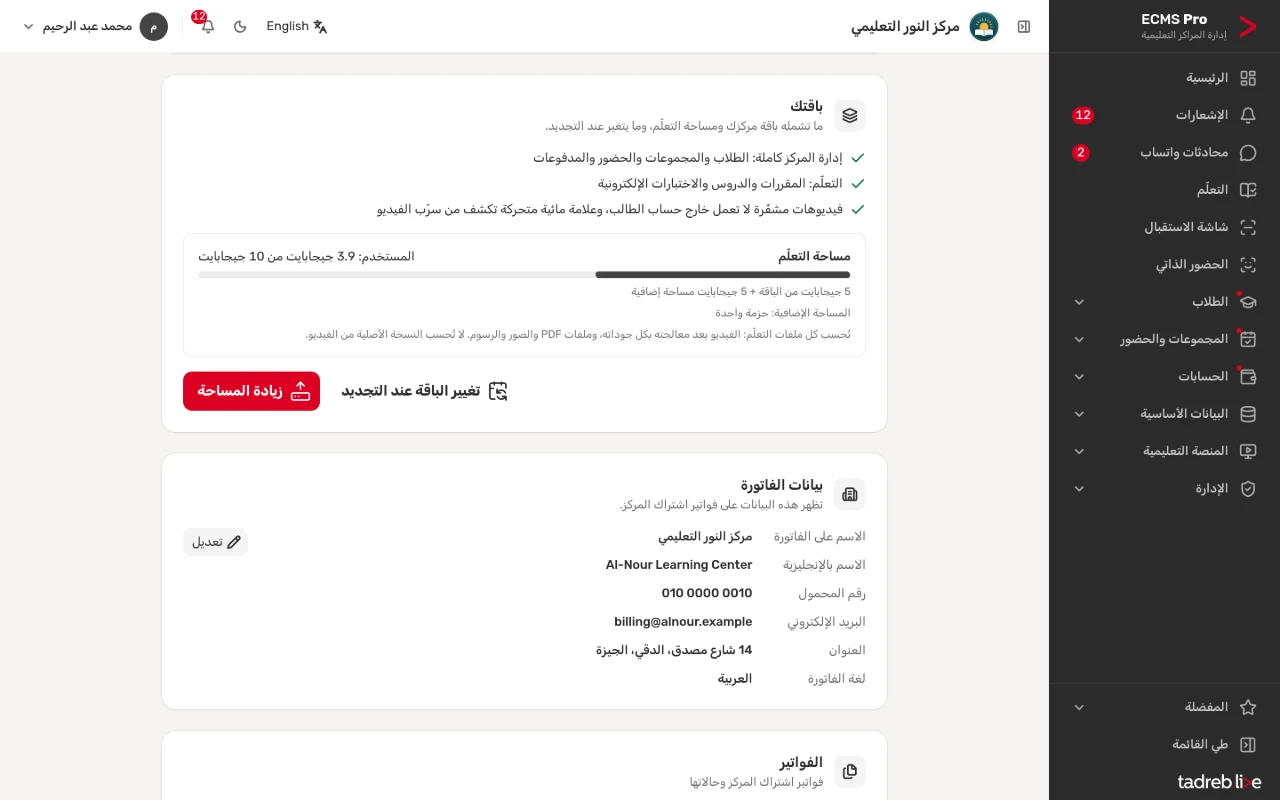
تشمل «باقة التعلّم» 5 جيجابايت للملفات التي ترفعها إلى «التعلّم»: ملفات PDF والصور والرسوم في الدروس، والفيديوهات بعد تحويلها بكل جوداتها. ولا يُحسب الملف الأصلي للفيديو في الثلاثين يومًا التي يُحفظ فيها لإعادة المعالجة إلا إذا لم تبدأ معالجته خلال 7 أيام من رفعه، ولا دروس الفيديو من YouTube والمنصات الأخرى لأنها تبقى على تلك المنصات، ولا صور موقع المركز. ترى المستخدم منها في «نظرة عامة» ← «مساحة التخزين».
إذا امتلأت المساحة لا يُحذف شيء: تبقى الدروس كما هي، ويُرفض رفع ملف جديد حتى تزيد المساحة. ويزيدها مالك المركز بـ«زيادة المساحة» في صفحة «اشتراك المركز»: حزم من «مساحة تعلّم إضافية 5 جيجابايت»، تضيف كل حزمة 5 جيجابايت. وفي مركز على «الباقة الأساسية» يظهر «ترقية إلى باقة التعلّم وزيادة المساحة». والحزم التي تُشترى أثناء الفترة التجريبية تبدأ مع أول فترة مدفوعة.
الخصوصية
المركز هو المسؤول عن بيانات طلابه في «التعلّم»، والمنصة تعالجها نيابةً عنه. يرى الطالب تقدّمه ونتائجه، ويرى ولي الأمر تقدّم أبنائه ونتائجهم، ويرى المدرس طلاب مقرراته فقط. ويُحذف تقدّم الطالب وإجاباته ونتائجه بعد 3 سنوات من آخر نشاط له في «التعلّم».