التعلّم للطلاب وأولياء الأمور
هذا الدليل للطالب وولي أمره، ويمكن للمركز أن يرسله إليهما. يدرس الطالب مقررات المركز في «التعلّم» داخل بوابة الطلاب وأولياء الأمور، على الهاتف أو الكمبيوتر، ويتابع ولي الأمر تقدّمه ونتائجه. أما إعداد «التعلّم» في المركز ففي التعلّم: المقررات والاختبارات الإلكترونية.
1. ورقة بيانات الدخول
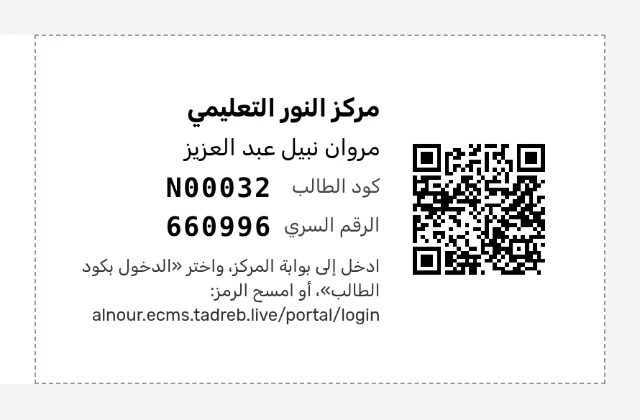
إذا كان المركز يتيح الدخول بالكود، فإنه يسلّم الطالب أو ولي أمره ورقة فيها اسم الطالب و«كود الطالب» و«الرقم السري»، ورمز QR لصفحة الدخول. احتفظ بها ولا تعطها لغيرك: لا يظهر الرقم السري في النظام مرة أخرى بعد إصداره.
2. افتح صفحة الدخول
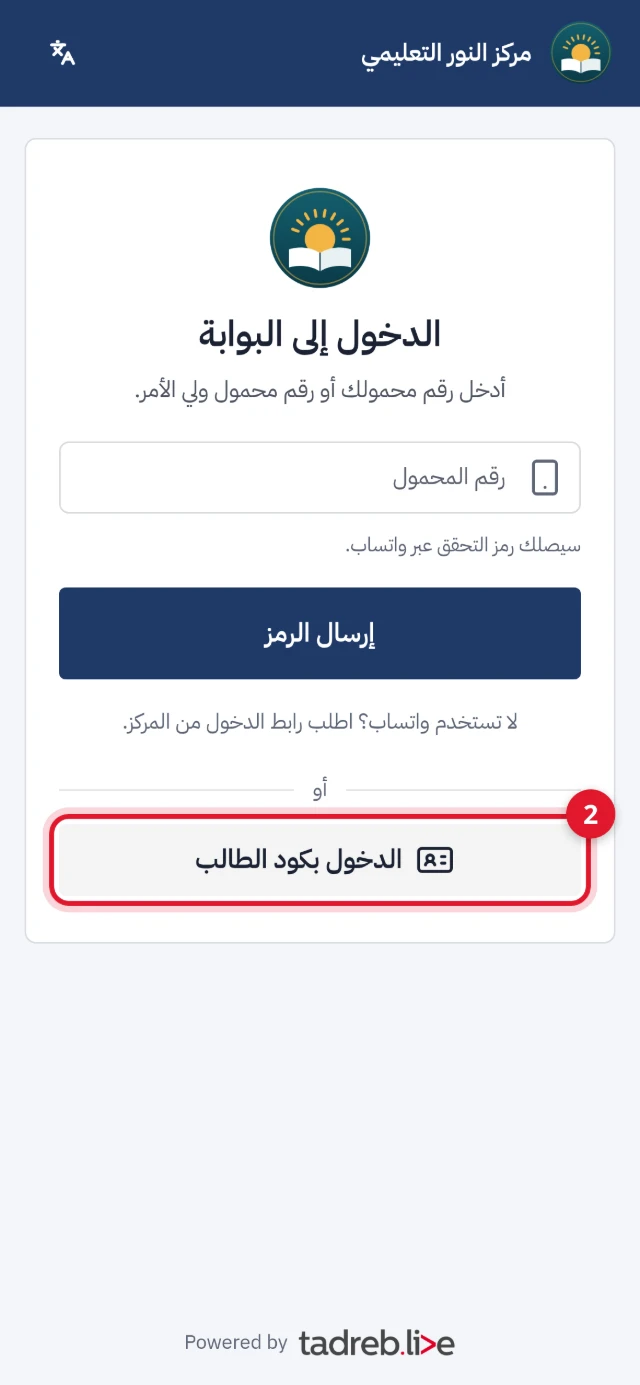
امسح رمز QR في الورقة بكاميرا الهاتف، أو افتح بوابة المركز (رابط المركز يليه /portal/login)، ثم اضغط «الدخول بكود الطالب».
3. سجّل الدخول
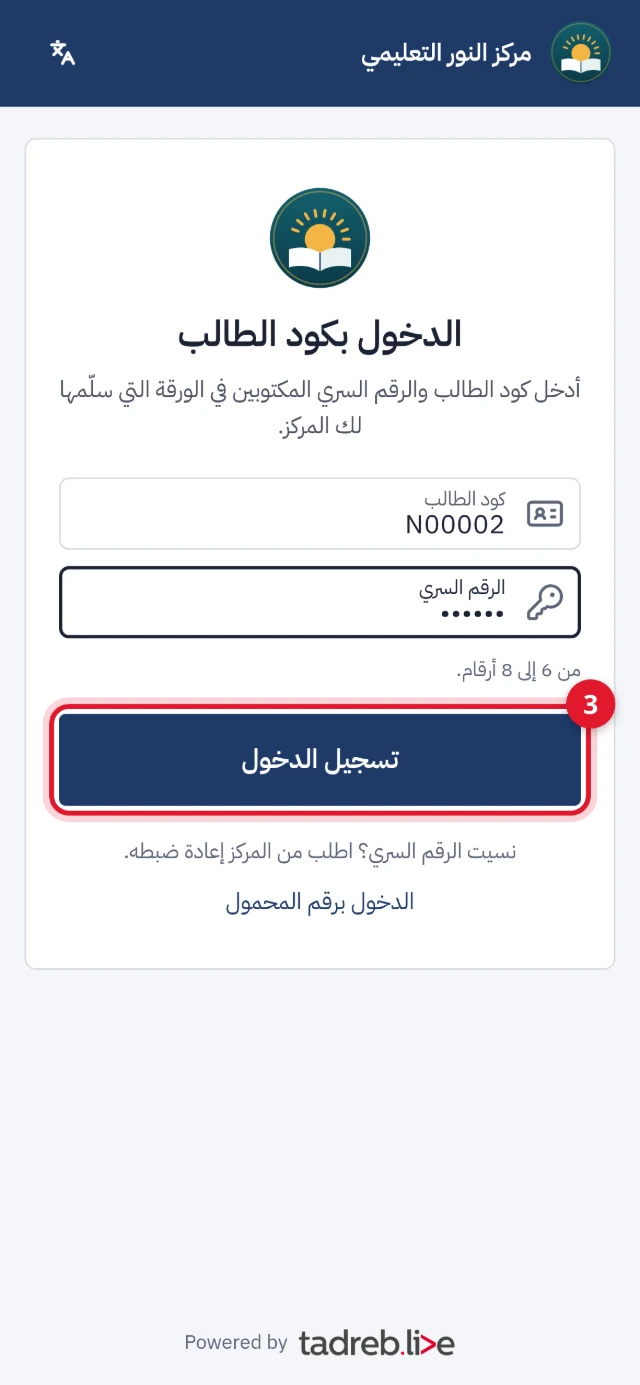
أدخل «كود الطالب» و«الرقم السري» المكتوبين في الورقة، ثم اضغط «تسجيل الدخول». وعند مسح رمز QR يظهر الكود مكتوبًا، فتكتب الرقم السري فقط.
- إذا كان المركز يتيح للطالب الدخول برقم محموله، فأدخل في الصفحة نفسها رقم محمول الطالب المسجّل لدى المركز، واضغط «إرسال الرمز»، ثم أدخل رمز التحقق الذي يصل عبر واتساب.
- بعد محاولات خاطئة كثيرة يتوقف الدخول بالكود مؤقتًا: «تم إيقاف الدخول مؤقتًا بعد محاولات كثيرة. حاول بعد ساعة.»
- إذا نسيت الرقم السري، فاطلب من المركز إعادة ضبطه، فتصلك ورقة جديدة.
عند أول دخول يظهر «إشعار خصوصية التعلّم»: اقرأه، ثم اضغط «موافق». ولا تظهر أي بيانات قبل ذلك.
4. «مقرراتي»
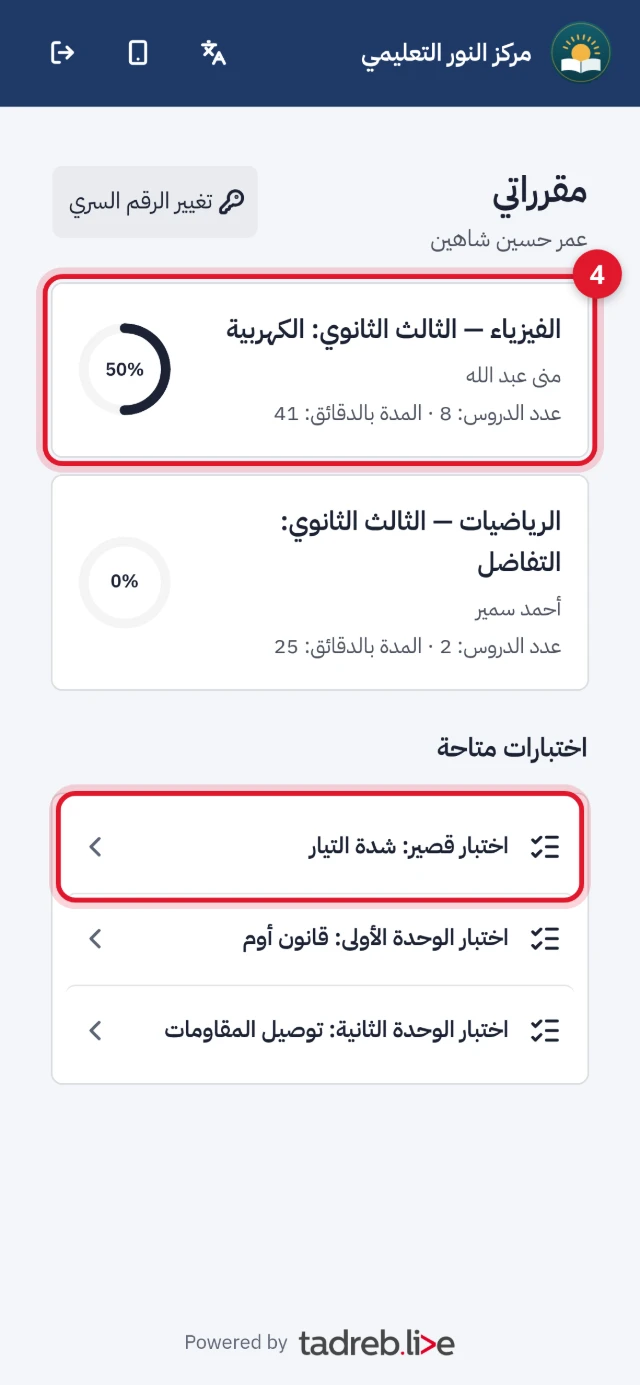
تظهر مقررات الطالب، لكل منها عدد دروسه ومدته ونسبة الإتمام، وتحتها «اختبارات متاحة». ويظهر «تابع من حيث توقفت» إذا كان لك درس لم تكمله. ومن الصفحة نفسها «تغيير الرقم السري»، إذا دخلت بالكود.
5. ادرس المقرر
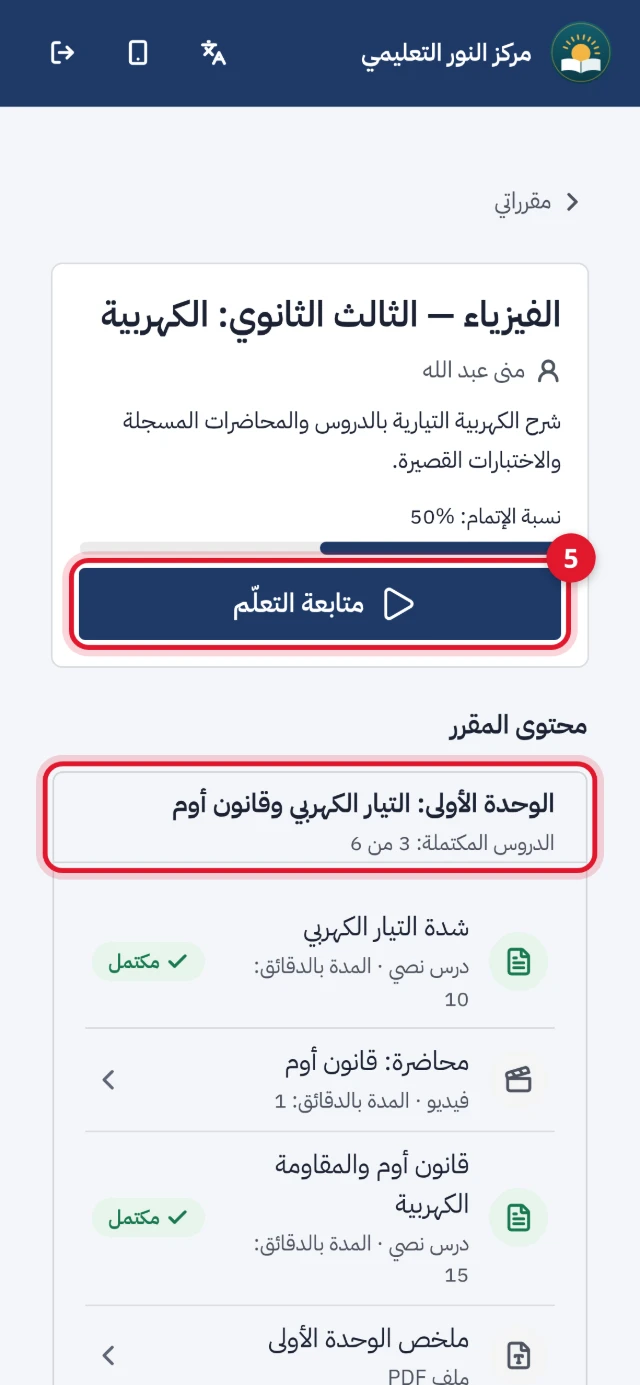
افتح المقرر، فتظهر «نسبة الإتمام»، وزر «بدء التعلّم» أو «متابعة التعلّم»، و«محتوى المقرر»: الوحدات ودروسها، ولكل وحدة «الدروس المكتملة».
- الدرس النصي وملف PDF وفيديو من منصة أخرى: اضغط «تم» في آخر الدرس، فيُسجَّل إتمامه.
- فيديو YouTube ودرس الفيديو: يُسجَّل الإتمام وحده بعد مشاهدة الفيديو.
- قد يظهر على الدرس سبب يمنع فتحه الآن، مثل «أكمل الدرس السابق أولًا» أو «يُتاح هذا الدرس في» تاريخ معيّن.
6. الاختبار الإلكتروني
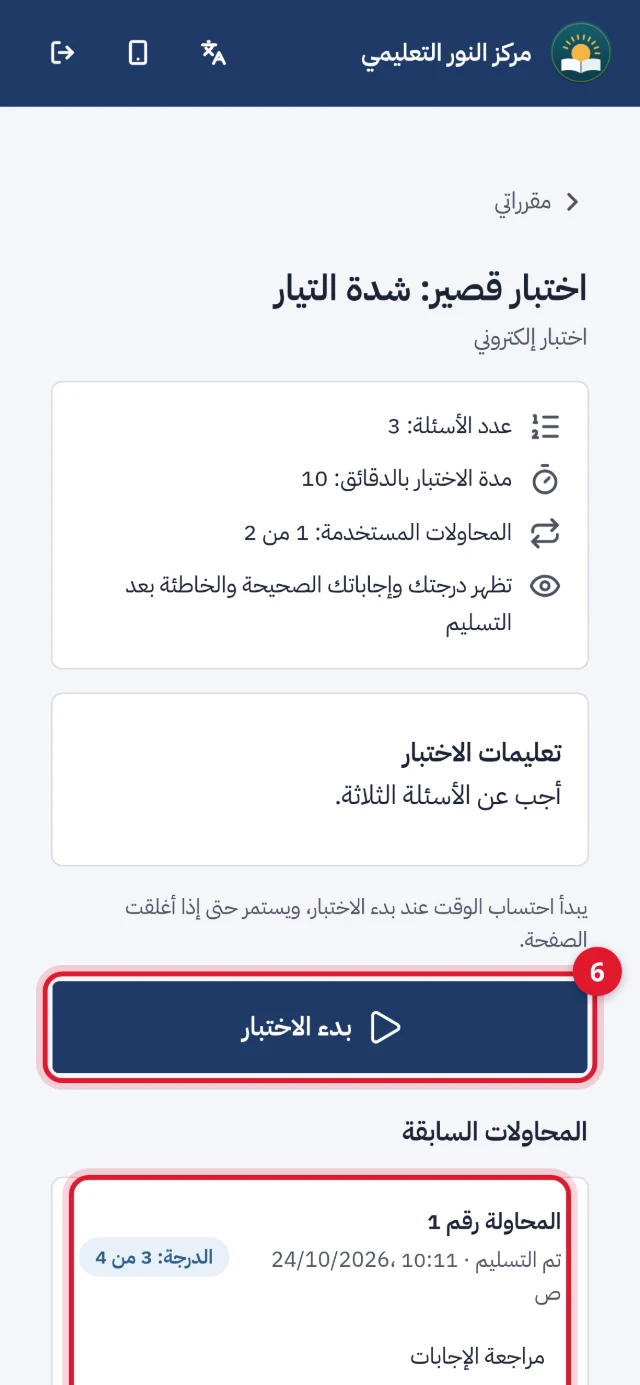
افتح الاختبار من المقرر أو من «اختبارات متاحة». تظهر قبل البدء «عدد الأسئلة» و«مدة الاختبار بالدقائق» و«المحاولات المستخدمة»، وما يظهر لك بعد التسليم، و«تعليمات الاختبار».
- اضغط «بدء الاختبار». يبدأ احتساب الوقت، ويستمر حتى إذا أغلقت الصفحة.
- أجب عن الأسئلة. تُحفظ إجاباتك وحدها، ويظهر «تم الحفظ». وإذا انقطع الاتصال تُحفظ عند عودته.
- اضغط «تسليم»، ثم «تسليم» مرة أخرى للتأكيد. لا يمكن تعديل الإجابات بعد التسليم. وعند انتهاء الوقت تُسلَّم إجاباتك المحفوظة وحدها.
بعد التسليم تظهر درجتك، أو «تم حفظ إجاباتك. تظهر النتيجة كما يحدد المركز.»، وتظهر محاولاتك في «المحاولات السابقة» مع «مراجعة الإجابات» إذا سمح المركز بها. والنسخ واللصق غير متاحين أثناء الاختبار.
7. درس الفيديو
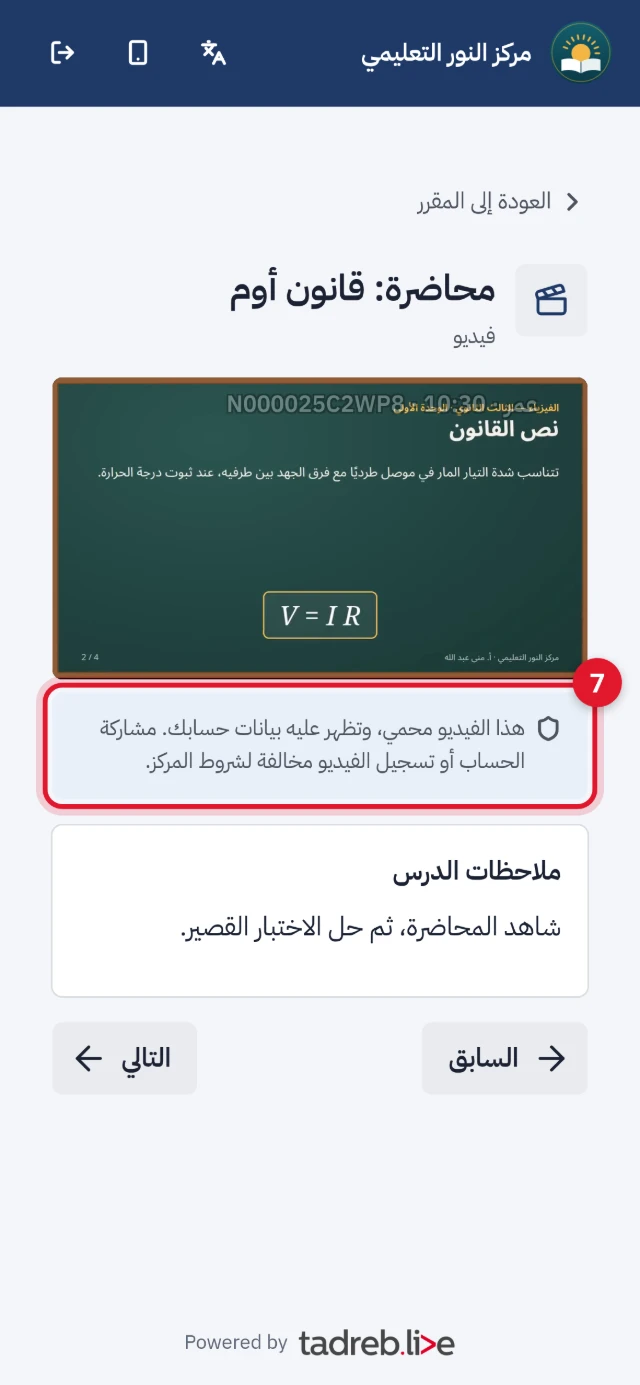
إذا كان في المقرر درس فيديو محمي، فاضغط زر التشغيل على الفيديو. تحت المشغّل: «هذا الفيديو محمي، وتظهر عليه بيانات حسابك. مشاركة الحساب أو تسجيل الفيديو مخالفة لشروط المركز.»
- إذا حدد المركز عدد مرات المشاهدة، يظهر تحت المشغّل ما استخدمته، مثل «مرات المشاهدة: 1 من 3».
- إذا بدأت المشاهدة على جهاز آخر، يتوقف التشغيل على الجهاز الأول، ويظهر عليه «المشاهدة على هذا الجهاز».
- إذا ظهر «وصلت إلى الحد الأقصى للأجهزة. اطلب من المركز إعادة ضبط الأجهزة.»، فاطلب من المركز ذلك.
وفي درس فيديو من YouTube أو منصة أخرى يظهر اسم المنصة قبل التشغيل، ولا يُحمَّل مشغّلها إلا بعد الضغط على «تشغيل الفيديو».
8. ما يراه ولي الأمر
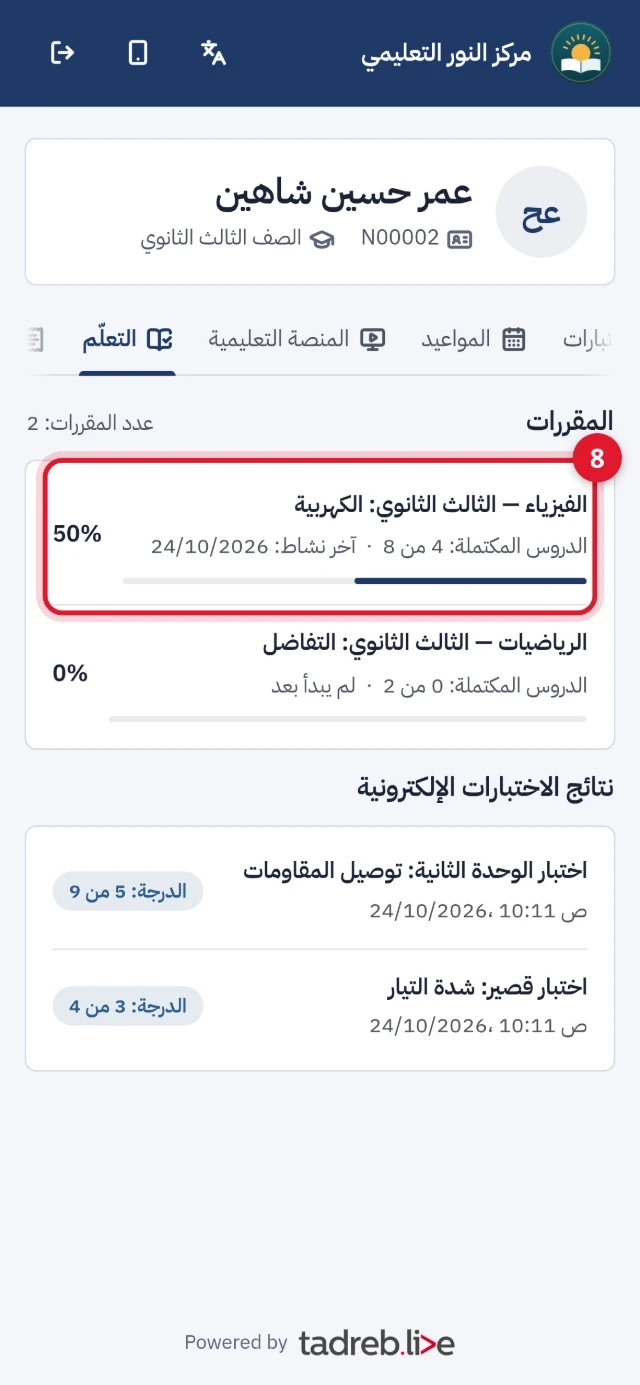
يدخل ولي الأمر البوابة برقم محموله المسجّل لدى المركز (انظر تفعيل بوابة الطلاب وأولياء الأمور)، ثم يفتح الطالب، ويختار تبويب «التعلّم». يظهر فيه:
- «المقررات»: لكل مقرر «الدروس المكتملة» و«آخر نشاط» أو «لم يبدأ بعد».
- «نتائج الاختبارات الإلكترونية»: درجة كل اختبار، أو «تم التسليم».
ويفتح ولي الأمر الدروس نفسها إذا سمح المركز بذلك، وإلا فيرى التقدم والنتائج فقط. وعند أول دخول إلى «التعلّم» يوافق على «إشعار خصوصية التعلّم».
الخصوصية
يرى الطالب تقدّمه ونتائجه، ويرى ولي الأمر تقدّم أبنائه ونتائجهم، ويرى المدرس طلاب مقرراته فقط. ولطلبات البيانات تواصل مع المركز، فهو المسؤول عن بيانات طلابه في «التعلّم».