إعداداتي وأجهزتي وكلمة المرور
لكل مستخدم إعداداته الخاصة: اللغة والأرقام والمظهر وطريقة عرض القوائم. تُحفظ لحسابك على الخادم، فتجدها على أي جهاز تدخل منه، ولا تغيّر شيئًا لغيرك.
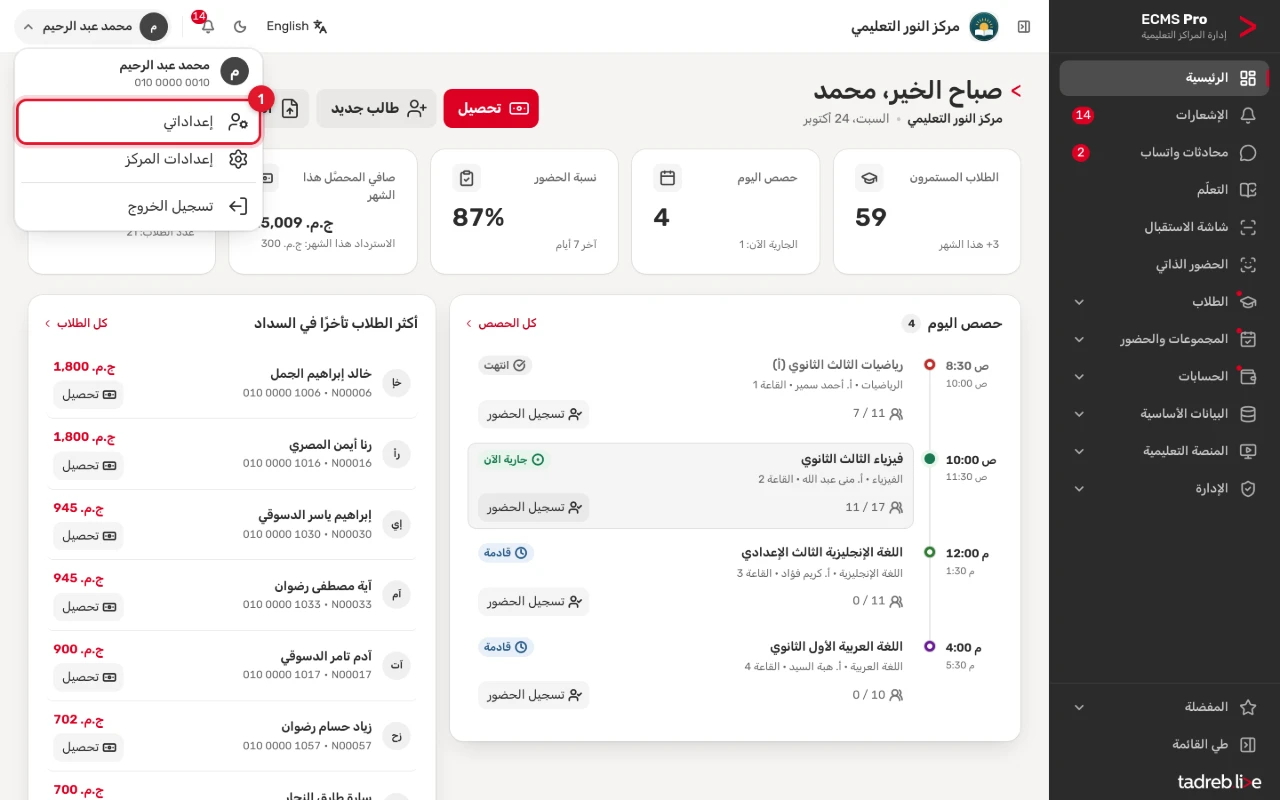
1. افتح «إعداداتي»
اضغط اسمك أعلى الصفحة، ثم «إعداداتي».
2. اللغة والأرقام
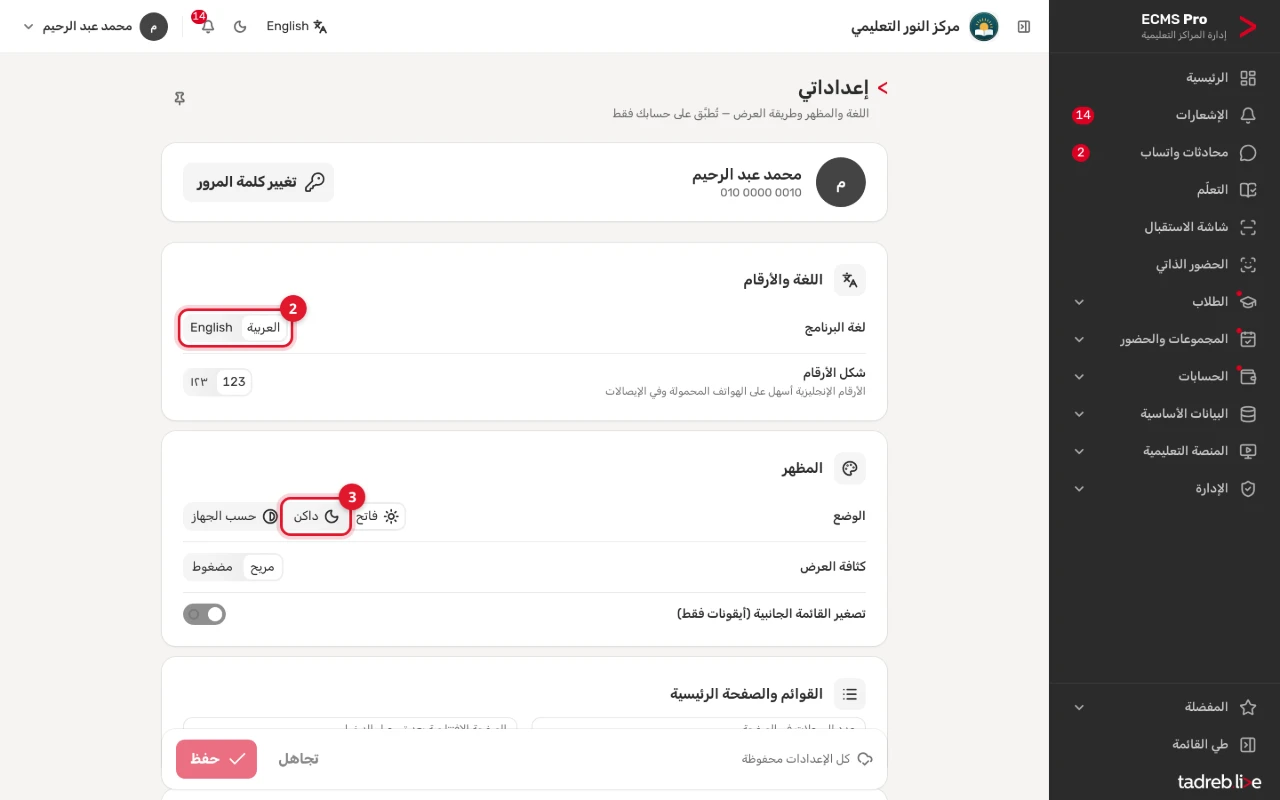
- «لغة البرنامج»: «العربية» أو «English».
- «شكل الأرقام»: «123» أو «١٢٣». الأرقام الإنجليزية أسهل على الهواتف المحمولة وفي الإيصالات.
3. المظهر
- «الوضع»: «فاتح» أو «داكن» أو «حسب الجهاز»، فيتبع الوضع إعداد جهازك.
- «كثافة العرض»: «مريح» أو «مضغوط» لعرض بيانات أكثر في الشاشة.
- «تصغير القائمة الجانبية (أيقونات فقط)».
اضغط «حفظ» أسفل الصفحة لتُطبَّق التغييرات. وفي أعلى كل صفحة زران يغيّران اللغة والوضع الداكن مباشرة، وفي أسفل القائمة الجانبية «طي القائمة».
4. القوائم والصفحة الافتتاحية
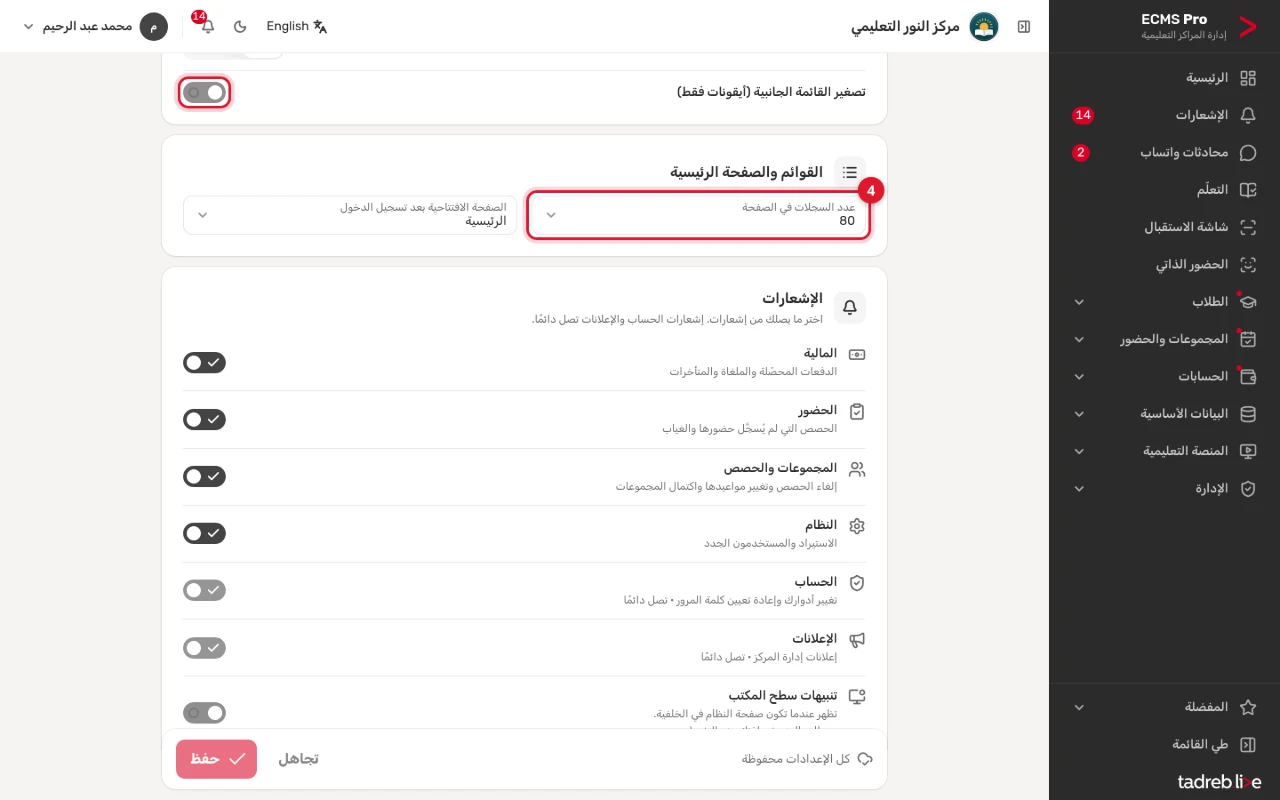
- «عدد السجلات في الصفحة»: 20 أو 40 أو 80 أو 200.
- «الصفحة الافتتاحية بعد تسجيل الدخول»: «الرئيسية» أو «تسجيل الحضور» أو «الطلاب» أو «شاشة الاستقبال»، حسب صلاحياتك.
ثم اضغط «حفظ». واختيار الإشعارات التي تصلك في القسم التالي «الإشعارات»؛ انظر الإشعارات والإعلانات. أما الصفحات المثبتة في القائمة الجانبية ففي القوائم: البحث والتصفية والتجميع والمفضلة والتصدير.
5. «أجهزتي»
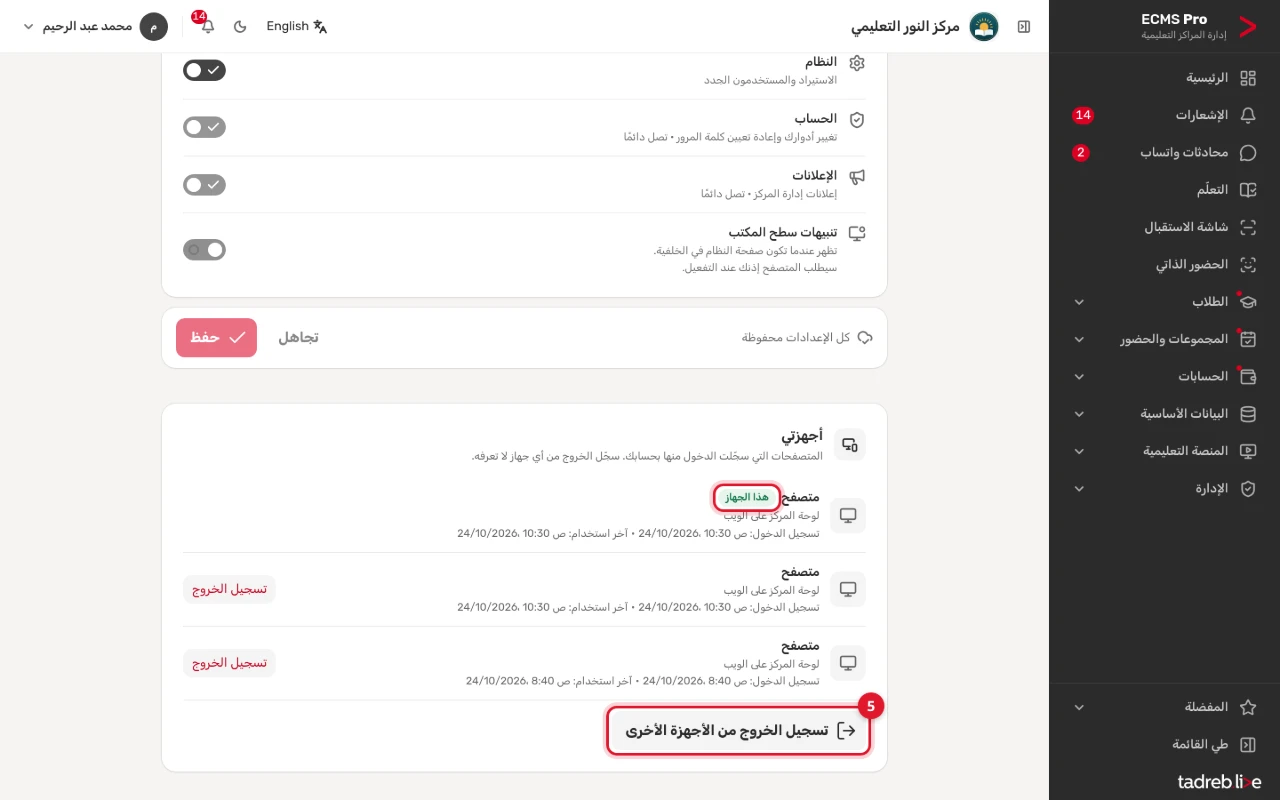
تعرض «أجهزتي» المتصفحات التي دخلت بحسابك، لكل منها وقت تسجيل الدخول وآخر استخدام، وعلى متصفحك الحالي «هذا الجهاز».
- اضغط «تسجيل الخروج» بجوار أي جهاز لا تعرفه.
- أو اضغط «تسجيل الخروج من الأجهزة الأخرى»، ثم أكّد: يُطلب تسجيل الدخول من جديد على كل جهاز غير هذا الجهاز.
وللخروج من الجهاز الذي تستخدمه الآن اضغط اسمك، ثم «تسجيل الخروج».
6. غيّر كلمة المرور
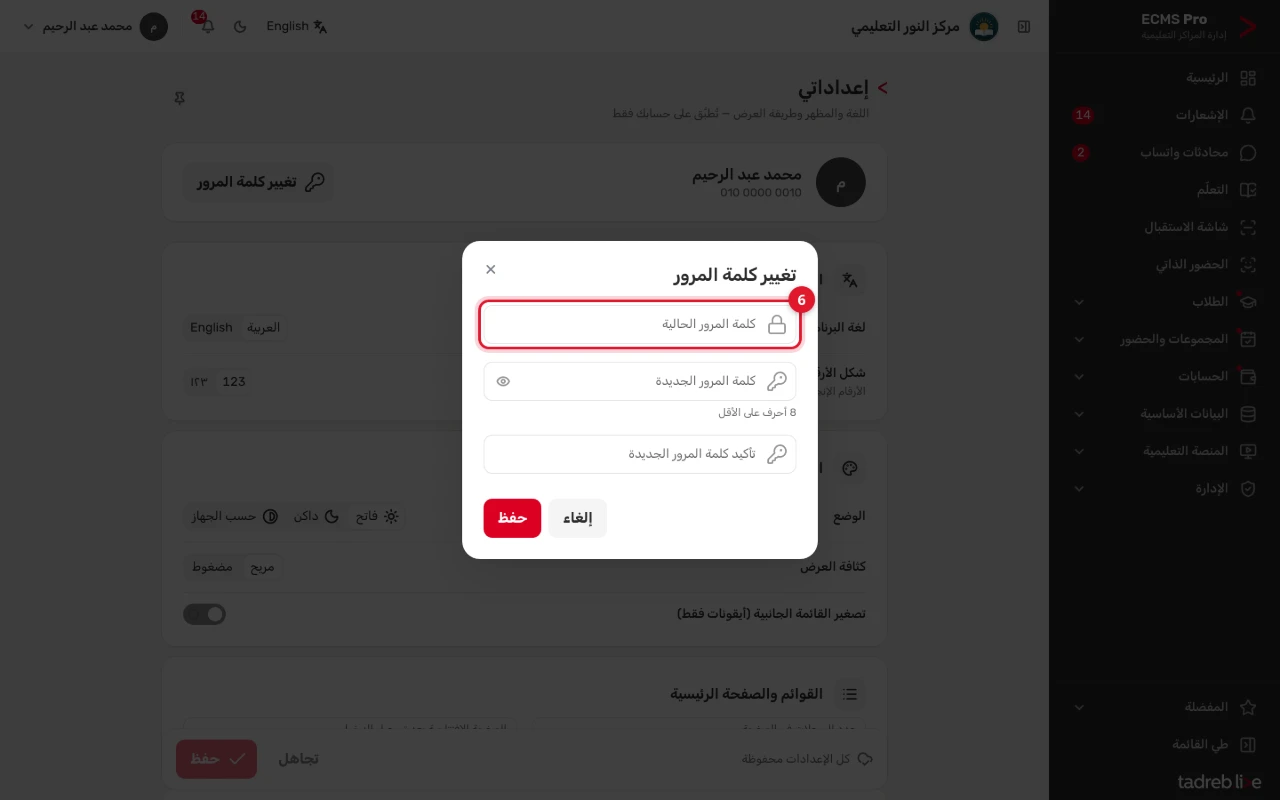
اضغط «تغيير كلمة المرور» أعلى «إعداداتي»، ثم اكتب «كلمة المرور الحالية»، و«كلمة المرور الجديدة» (8 أحرف على الأقل)، و«تأكيد كلمة المرور الجديدة»، واضغط «حفظ». يبقى دخولك على هذا الجهاز، ويُسجَّل خروجك من كل جهاز آخر.
7. نسيت كلمة المرور؟ (مالك المركز)
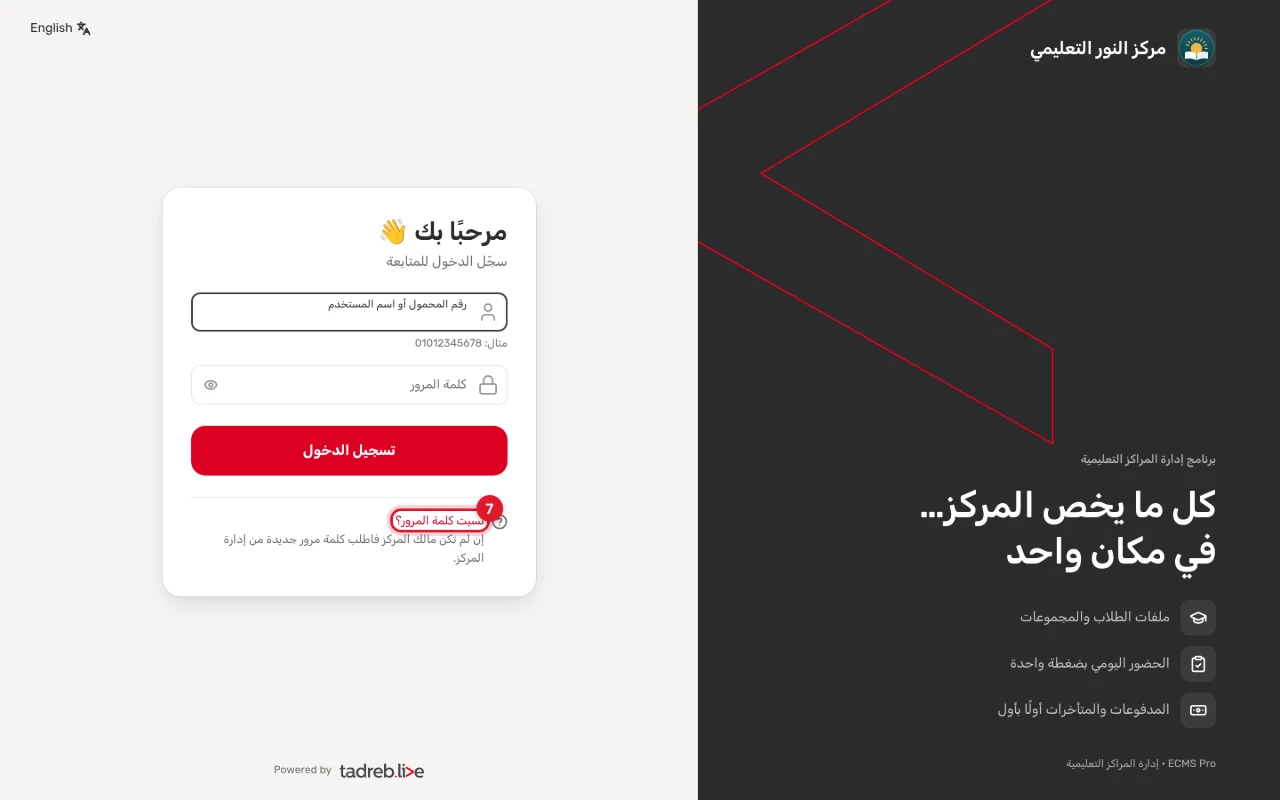
- في صفحة دخول المركز اضغط «نسيت كلمة المرور؟».
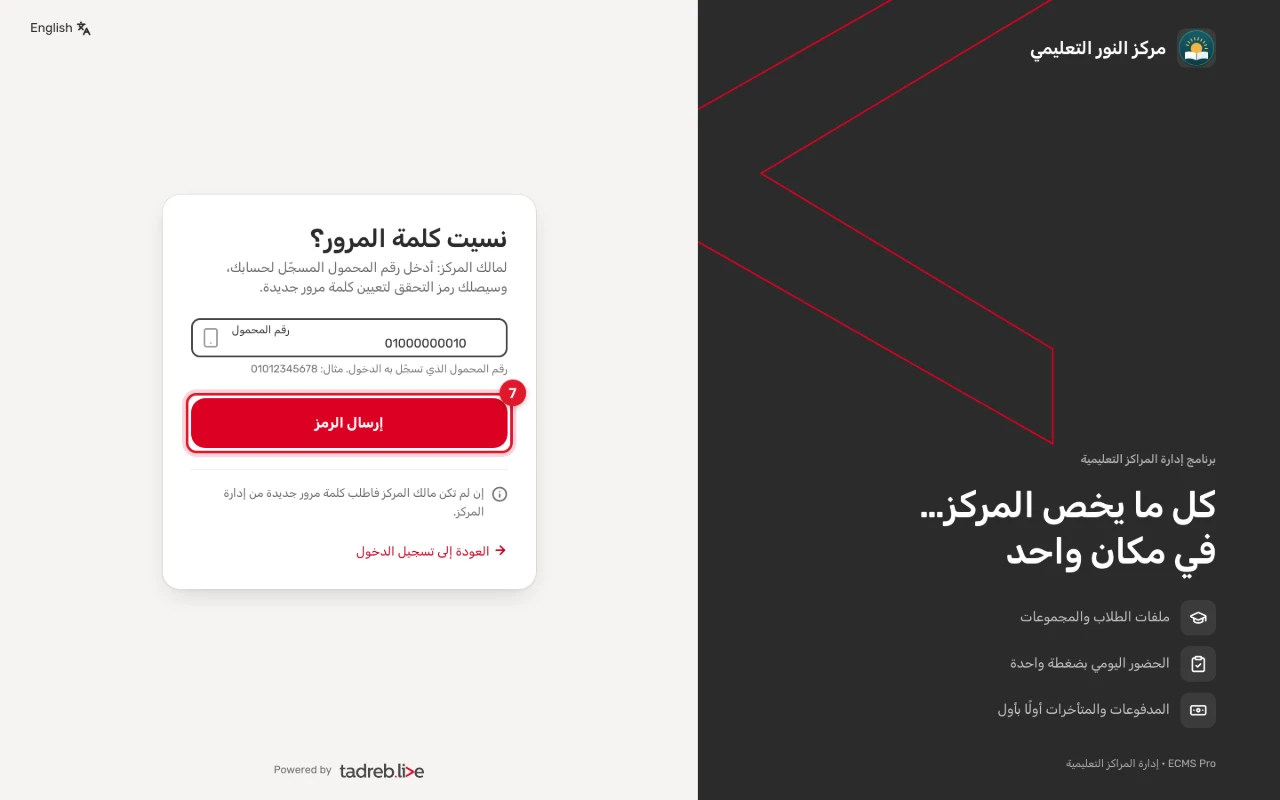
- أدخل رقم المحمول الذي تسجّل به الدخول، واضغط «إرسال الرمز».
- يصلك رمز تحقق من 6 أرقام في رسالة نصية أو عبر واتساب، صالح 10 دقائق. أدخله، ثم اكتب «كلمة المرور الجديدة» و«تأكيد كلمة المرور الجديدة»، واضغط «تغيير كلمة المرور».
- سجّل الدخول بكلمة المرور الجديدة.
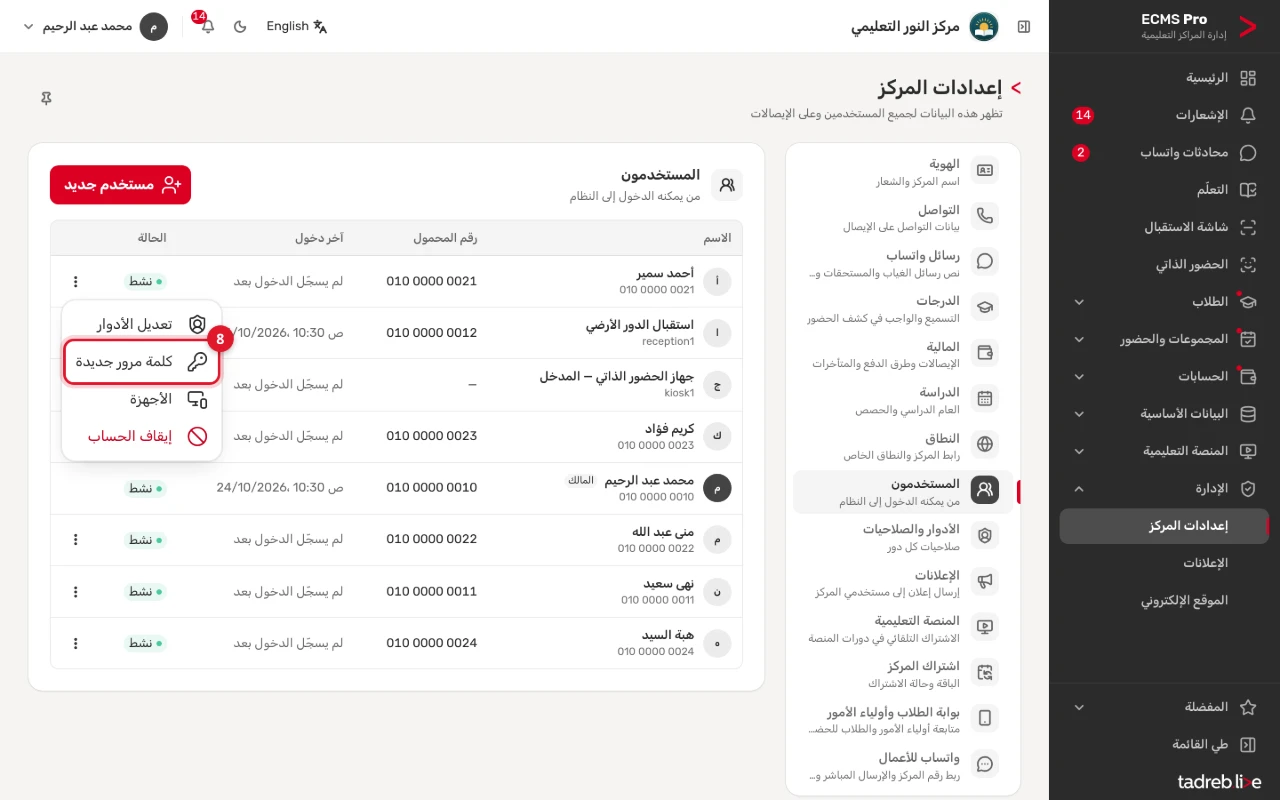
يُسجَّل خروجك من كل الأجهزة، ويصلك إشعار «تمت إعادة تعيين كلمة المرور». يعمل ذلك لمالك المركز وحده: يطلب بقية المستخدمين كلمة مرور جديدة من إدارة المركز (الخطوة 8).
8. كلمة مرور جديدة لمستخدم آخر
إذا نسي أحد المستخدمين كلمة مروره، فافتح «إعدادات المركز» ← «المستخدمون»، واضغط ⋮ بجوار المستخدم، ثم «كلمة مرور جديدة»، وأكّد. ينشئ النظام كلمة مرور جديدة تظهر مرة واحدة فقط: انسخها مع اسم المستخدم وأرسلها إليه. وتتوقف كلمة المرور السابقة، ويُسجَّل خروجه من كل الأجهزة.
ومن القائمة نفسها «الأجهزة»: أجهزة المستخدم، و«تسجيل الخروج من كل الأجهزة». ولا تظهر هذه القائمة على صف المالك ولا على صفك.