القوائم: البحث والتصفية والتجميع والمفضلة والتصدير
قوائم النظام كلها تعمل بالطريقة نفسها: «الطلاب» و«المجموعات» و«المدفوعات» و«المستحقات» و«المدرسون» وغيرها. يشرح هذا المقال أدواتها على قائمة «الطلاب».
1. ابحث
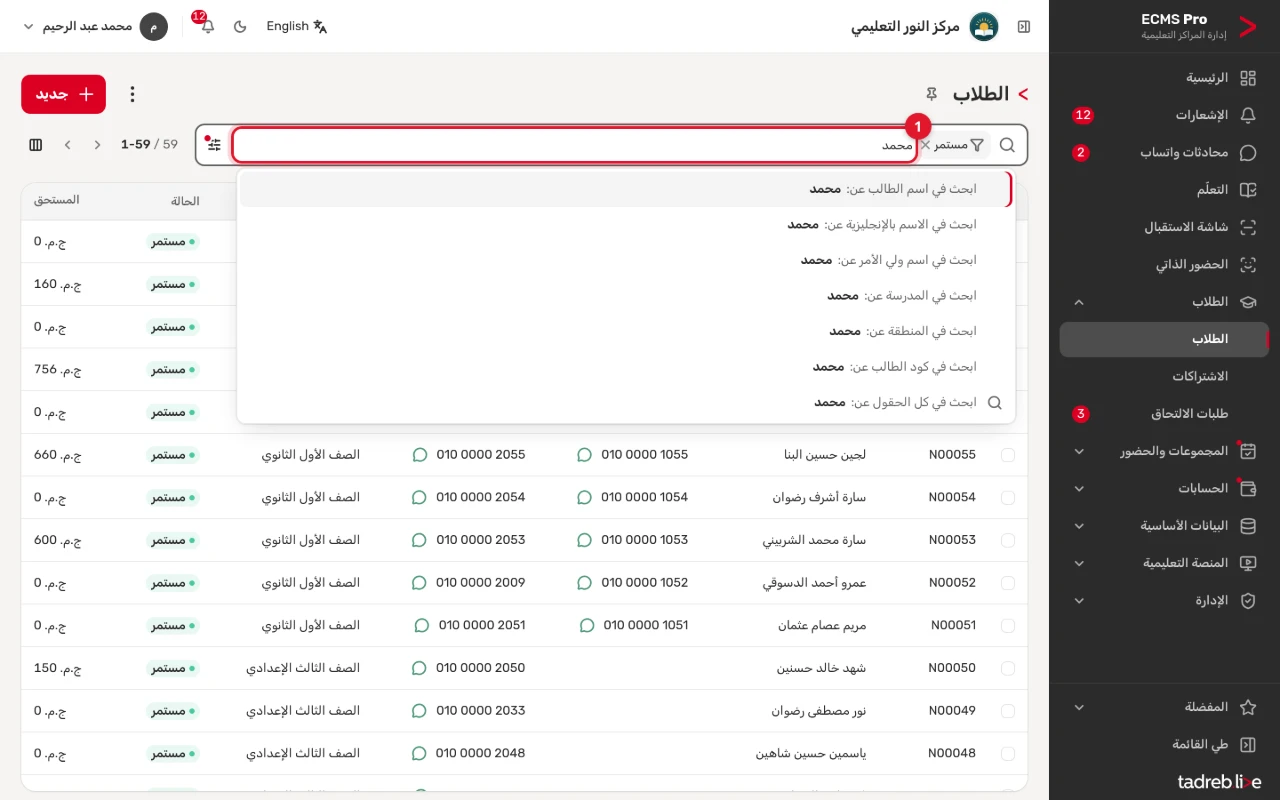
اكتب في خانة البحث، فيقترح عليك النظام الحقل الذي تبحث فيه، مثل «ابحث في اسم الطالب عن:» أو «ابحث في كود الطالب عن:»، وفي آخرها «ابحث في كل الحقول عن:». اختر أحدها، فيصبح البحث شريحة فوق القائمة، وتُزيله بعلامة × بجوارها.
- إذا أضفت أكثر من قيمة في الشريحة نفسها، تظهر السجلات التي تطابق أيًّا منها.
- إذا أضفت أكثر من شريحة، تظهر السجلات التي تطابقها كلها.
2. صفِّ القائمة
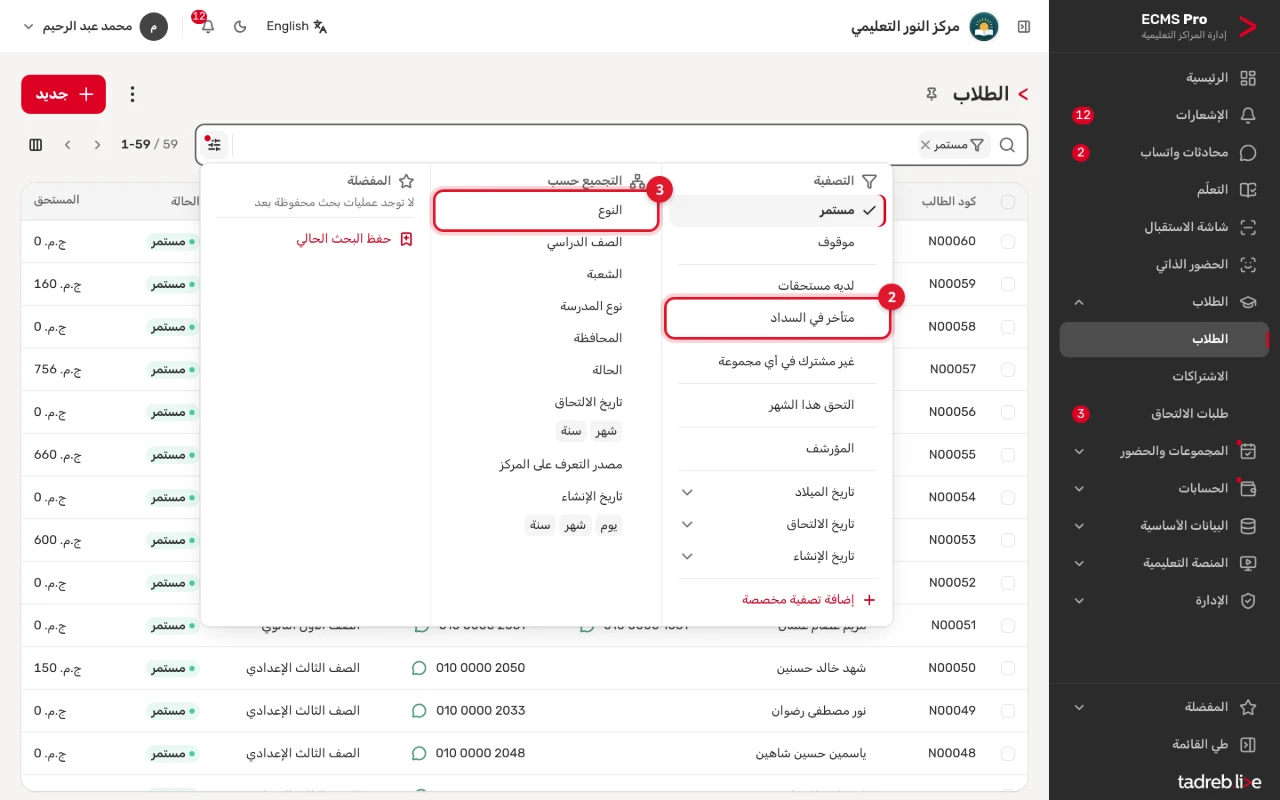
اضغط زر «التصفية والتجميع والمفضلة» بجوار خانة البحث. في عمود «التصفية» تصفيات جاهزة لكل قائمة، مثل «مستمر» و«متأخر في السداد» و«غير مشترك في أي مجموعة» و«التحق هذا الشهر» في قائمة الطلاب، وتصفيات للتواريخ، مثل «هذا الشهر» و«الشهر الماضي». ولشروط أخرى اضغط «إضافة تصفية مخصصة»، واختر الحقل والشرط والقيمة.
تفتح كل قائمة على تصفيتها الافتراضية، مثل «مستمر» في الطلاب. أزلها لترى كل السجلات.
3. جمّع السجلات
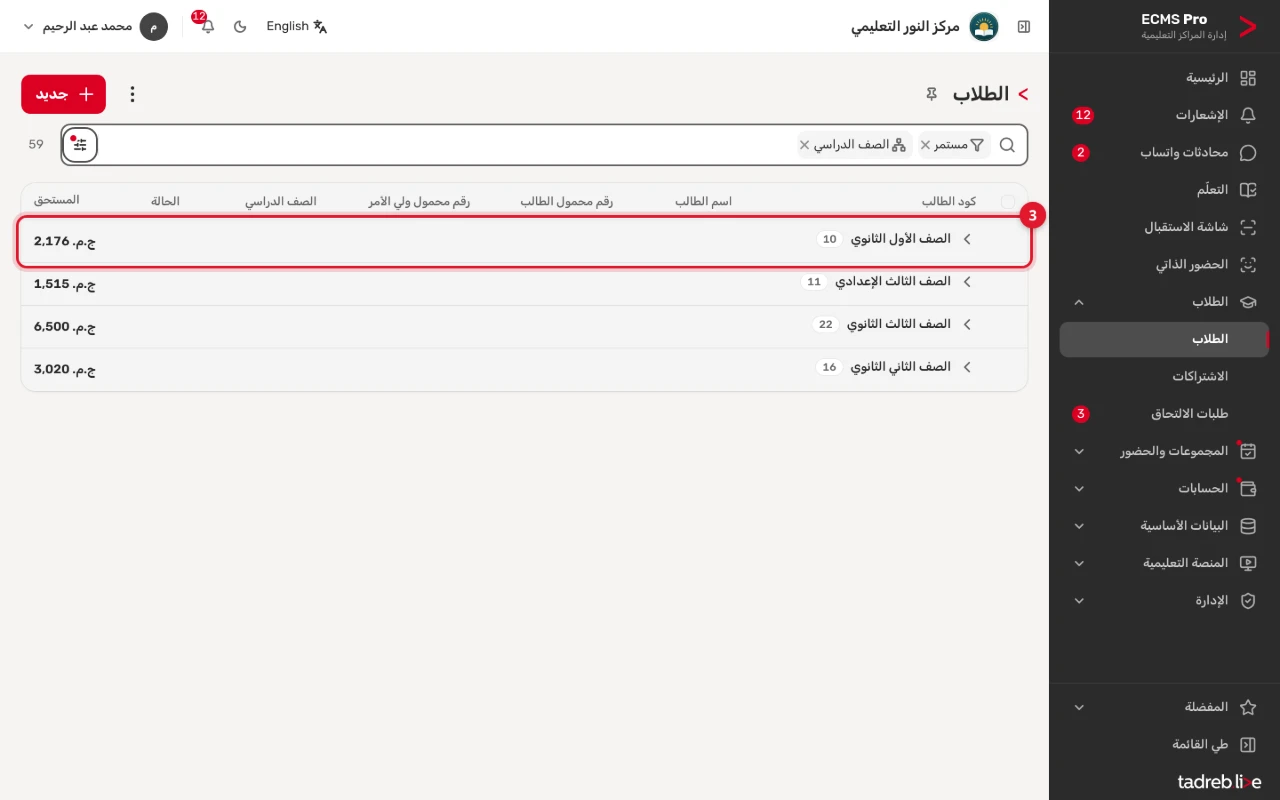
في عمود «التجميع حسب» اختر حقلًا، مثل «الصف الدراسي»، فتظهر القائمة مجموعات، لكل منها عدد سجلاتها ومجموع مبالغها، وتفتح المجموعة بالضغط عليها. ويمكنك التجميع بمستويين على الأكثر، مثل الصف الدراسي ثم الحالة. وتُجمّع التواريخ باليوم أو الأسبوع أو الشهر أو السنة.
4. احفظ البحث في «المفضلة»
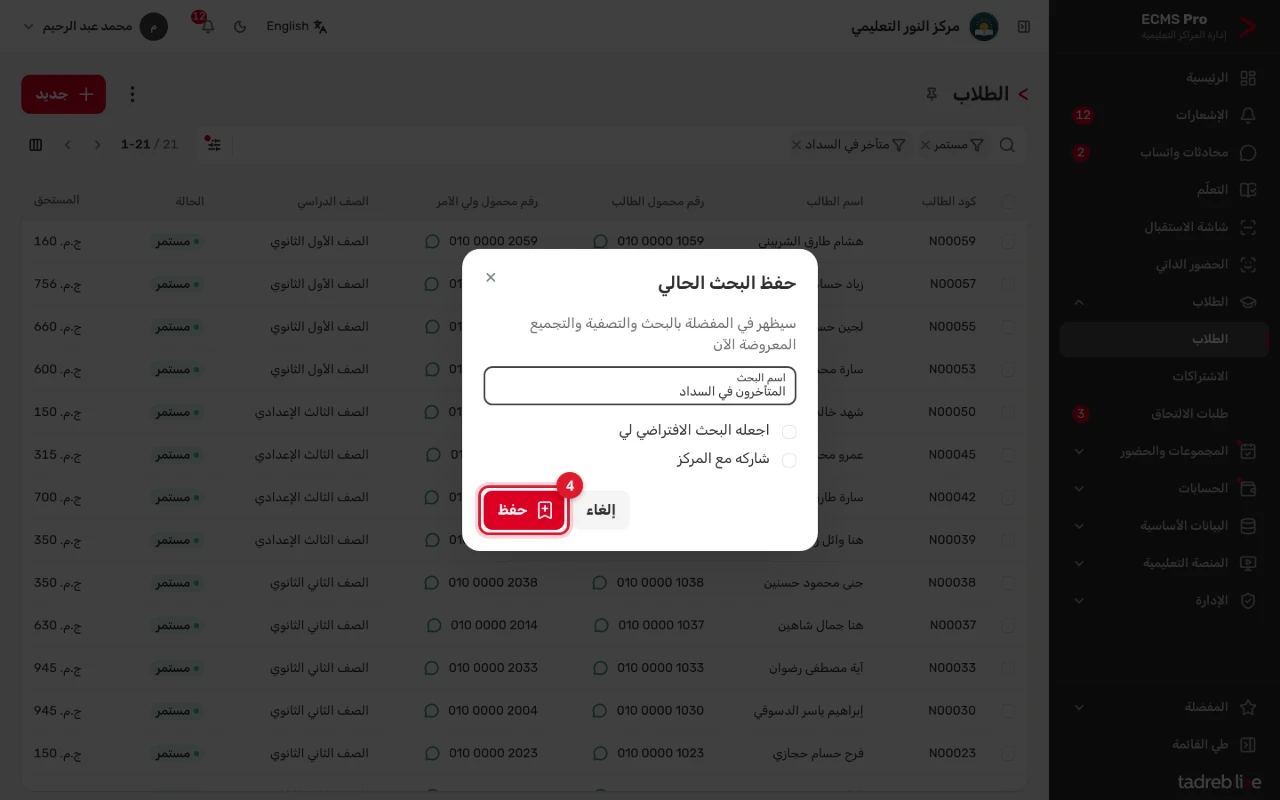
بعد أن تضبط البحث والتصفية والتجميع، اضغط «حفظ البحث الحالي» في عمود «المفضلة». اكتب «اسم البحث»، واختر إن أردت:
- «اجعله البحث الافتراضي لي»: تفتح القائمة عليه كلما فتحتها.
- «شاركه مع المركز»: يظهر البحث لكل مستخدمي المركز. ويظهر هذا الخيار لمن لديه صلاحية ذلك.
ثم اضغط «حفظ». تجد البحث في «المفضلة»، وتطبّقه بضغطة. ولا يُحفظ معه اختيار الأعمدة.
5. صدّر القائمة
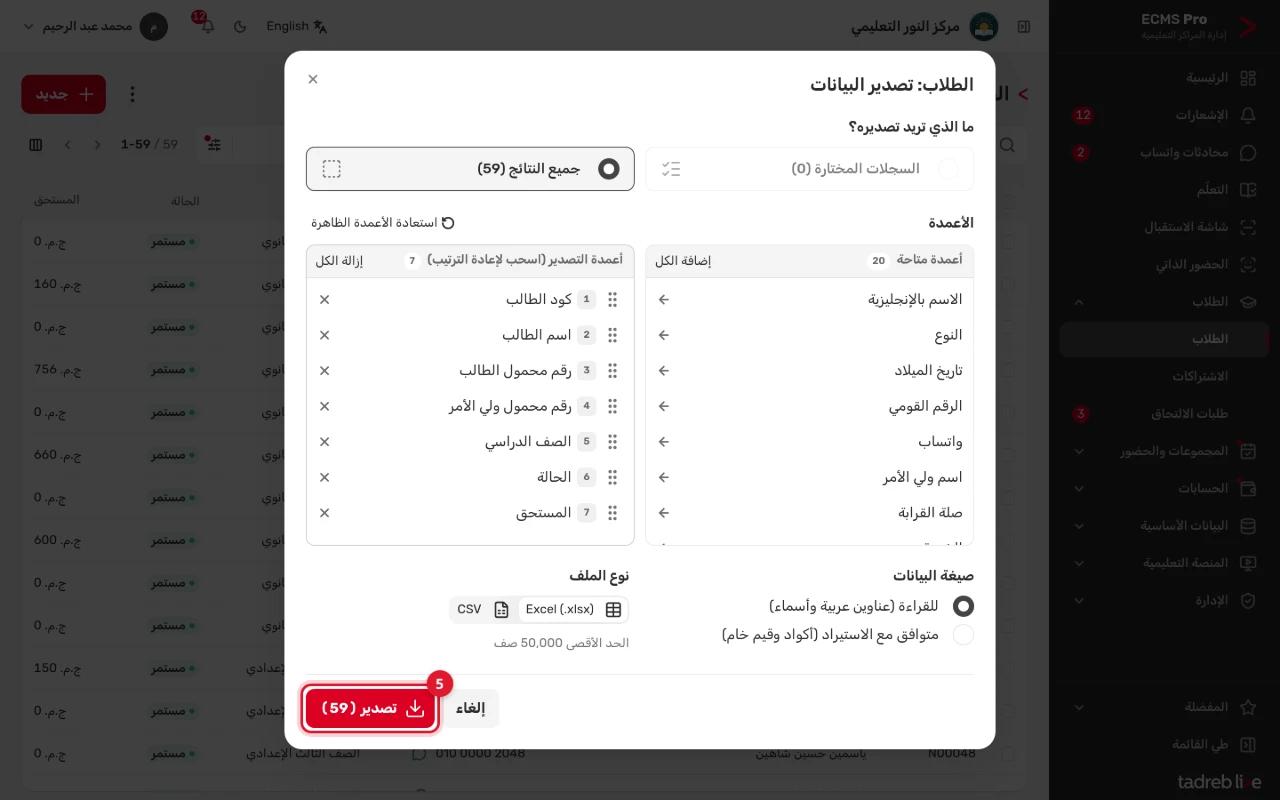
من قائمة «إجراءات» (⋮) اختر «تصدير»، أو حدد سجلات ثم «إجراءات» ← «تصدير». في نافذة التصدير:
- «ما الذي تريد تصديره؟»: «السجلات المختارة» أو «جميع النتائج» بالبحث والتصفية الحاليين.
- «الأعمدة»: تبدأ بالأعمدة الظاهرة في القائمة. أضف من «أعمدة متاحة»، واسحب الأعمدة لتغيير ترتيبها.
- «صيغة البيانات»: «للقراءة (عناوين عربية وأسماء)»، أو «متوافق مع الاستيراد (أكواد وقيم خام)» لتعدّل الملف ثم تستورده.
- «نوع الملف»: Excel (.xlsx) أو CSV.
ثم اضغط «تصدير». يصدّر الملف 50,000 صف على الأكثر.
يصدّر كل مستخدم ما تسمح به صلاحياته: في الأدوار الافتراضية يصدّر «السكرتير» الطلاب والمجموعات والحضور ونتائج الاختبارات، و«المحاسب» المدفوعات والأقساط وعمليات الاسترداد، ولا يصدّر المدرس شيئًا.
6. ثبّت القائمة في القائمة الجانبية
اضغط «تثبيت في القائمة» بجوار عنوان القائمة، أو أيقونة التثبيت بجوار بحث في «المفضلة». تظهر القائمة بتصفيتها وترتيبها في مجموعة «المفضلة» أسفل القائمة الجانبية، وتفتحها من هناك بضغطة.
- لكل مستخدم صفحاته المثبتة، و12 صفحة على الأكثر.
- لإزالة صفحة اضغط × بجوارها في «المفضلة».
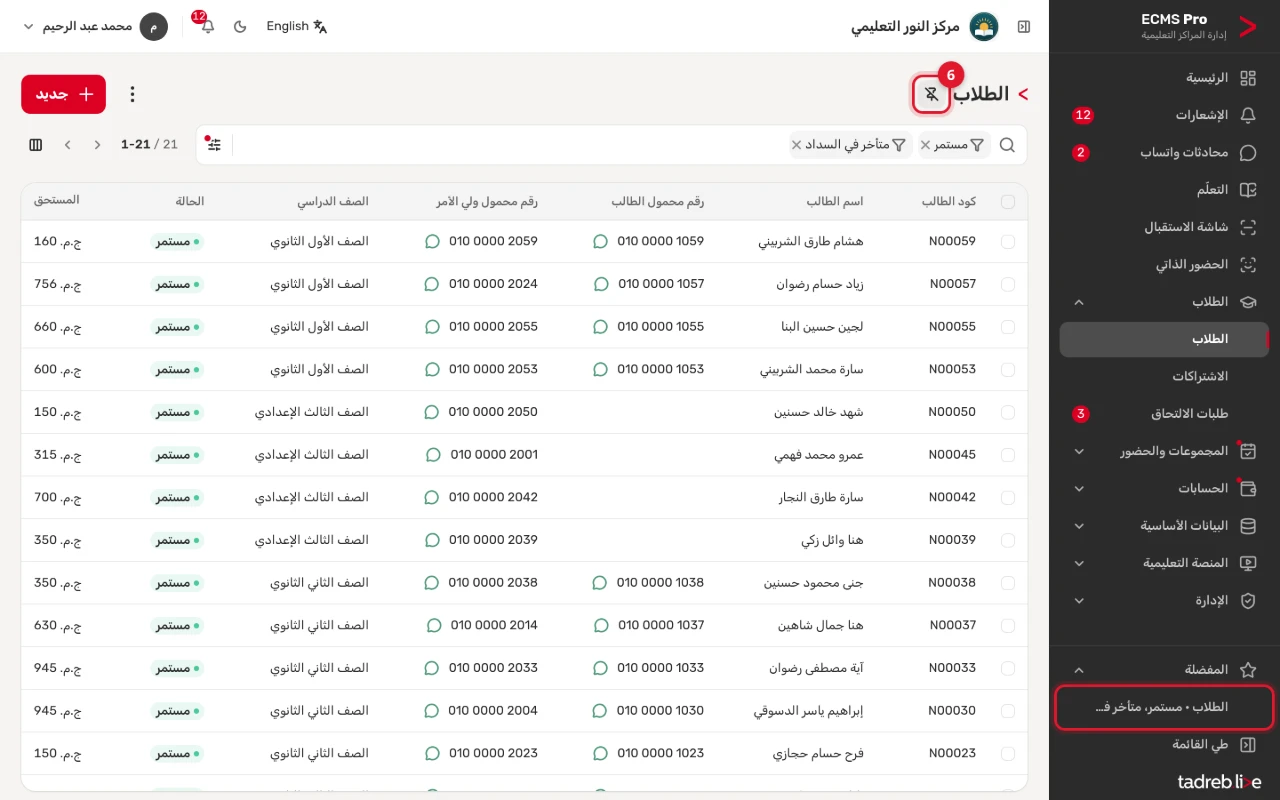
اسم «المفضلة» لشيئين: الصفحات المثبتة أسفل القائمة الجانبية، وعمليات البحث المحفوظة في زر «التصفية والتجميع والمفضلة».
الأعمدة وعدد السجلات
- اختر الأعمدة الظاهرة من زر «الأعمدة»، وارجع إلى الأصل بـ«استعادة الأعمدة الافتراضية». يُحفظ اختيارك لك وحدك.
- يظهر عدد السجلات بجوار السهمين، مثل «1-80 / 230». اضغطه لتكتب نطاقًا آخر (200 سجل في الصفحة على الأكثر). وتغيّر العدد الافتراضي من «إعداداتي» (انظر إعداداتي وأجهزتي وكلمة المرور).