رابط المركز والنطاق الخاص
لكل مركز رابط على ecms.tadreb.live، مثل alnour.ecms.tadreb.live، يعمل عليه موقع المركز وبوابة الطلاب وأولياء الأمور ودخول فريق المركز. ويمكنك أن تضيف إليه نطاقك الخاص (الدومين)، مثل center.example.com، فيُفتح المركز عليه أيضًا.
قبل أن تبدأ: تحتاج إلى نطاق مسجّل باسمك، وإلى الدخول إلى لوحة تحكم DNS عند الشركة التي سجّلته. ويضبط النطاق من لديه صلاحية «إعدادات المركز».
1. رابط المركز
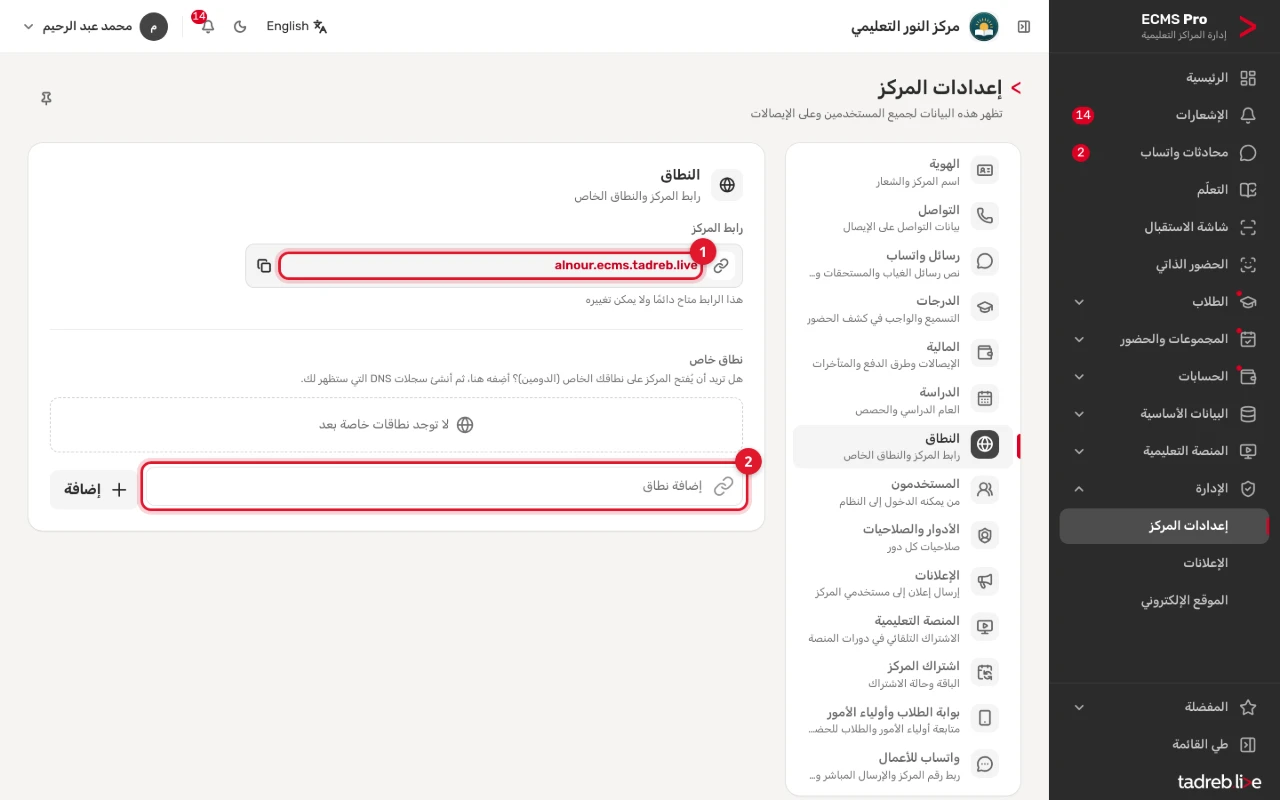
افتح «إعدادات المركز» ← «النطاق». في «رابط المركز» رابط مركزك، ومعه زر نسخ. هذا الرابط متاح دائمًا، ولا يمكن تغييره.
2. أضف نطاقك
في «نطاق خاص» اكتب النطاق في «إضافة نطاق»، مثل center.example.com، ثم اضغط «إضافة». يظهر النطاق «في انتظار DNS»، وتحته «التحقق من النطاق» بالسجلات التي تنشئها.
- يعمل كل نطاق كما كتبته بالضبط:
example.comوwww.example.comنطاقان، فأضف كلًّا منهما إذا أردتهما معًا. - لا يمكن إضافة نطاق تحققت منه مراكز أخرى، ولا نطاقات المنصة.
3. أنشئ سجل TXT للتحقق
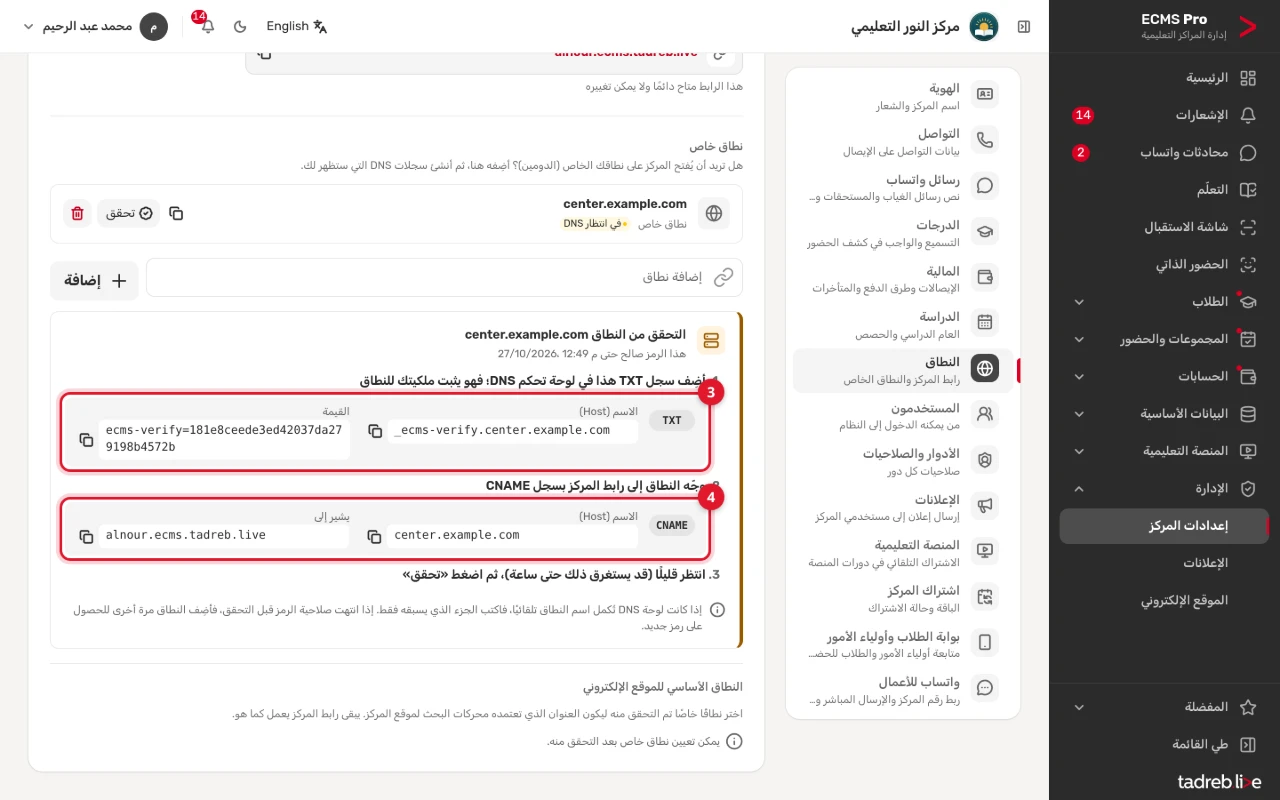
في لوحة تحكم DNS أنشئ سجلًّا من نوع TXT:
- «الاسم (Host)»:
_ecms-verify.يليه نطاقك، مثل_ecms-verify.center.example.com. - «القيمة»:
ecms-verify=يليه رمز التحقق الظاهر لك.
يثبت هذا السجل ملكيتك للنطاق. والرمز صالح 72 ساعة من إضافة النطاق، ويظهر تاريخ انتهائه في «هذا الرمز صالح حتى». إذا انتهت صلاحيته قبل التحقق، فأضف النطاق مرة أخرى لتحصل على رمز جديد.
4. وجّه النطاق إلى رابط المركز
أنشئ سجلًّا من نوع CNAME:
- «الاسم (Host)»: نطاقك نفسه، مثل
center.example.com. - «يشير إلى»: رابط مركزك، مثل
alnour.ecms.tadreb.live.
إذا كان النطاق رئيسيًا دون أي بادئة، مثل example.com، فأنشئ بدل CNAME سجلًّا من نوع A بالعنوان الذي يظهر لك في الصفحة.
إذا كانت لوحة DNS تُكمل اسم النطاق تلقائيًا، فاكتب في «الاسم (Host)» الجزء الذي يسبقه فقط، مثل
_ecms-verify.center. وانسخ كل قيمة بزر النسخ بجوارها لتتجنب الأخطاء.
5. اضغط «تحقق»
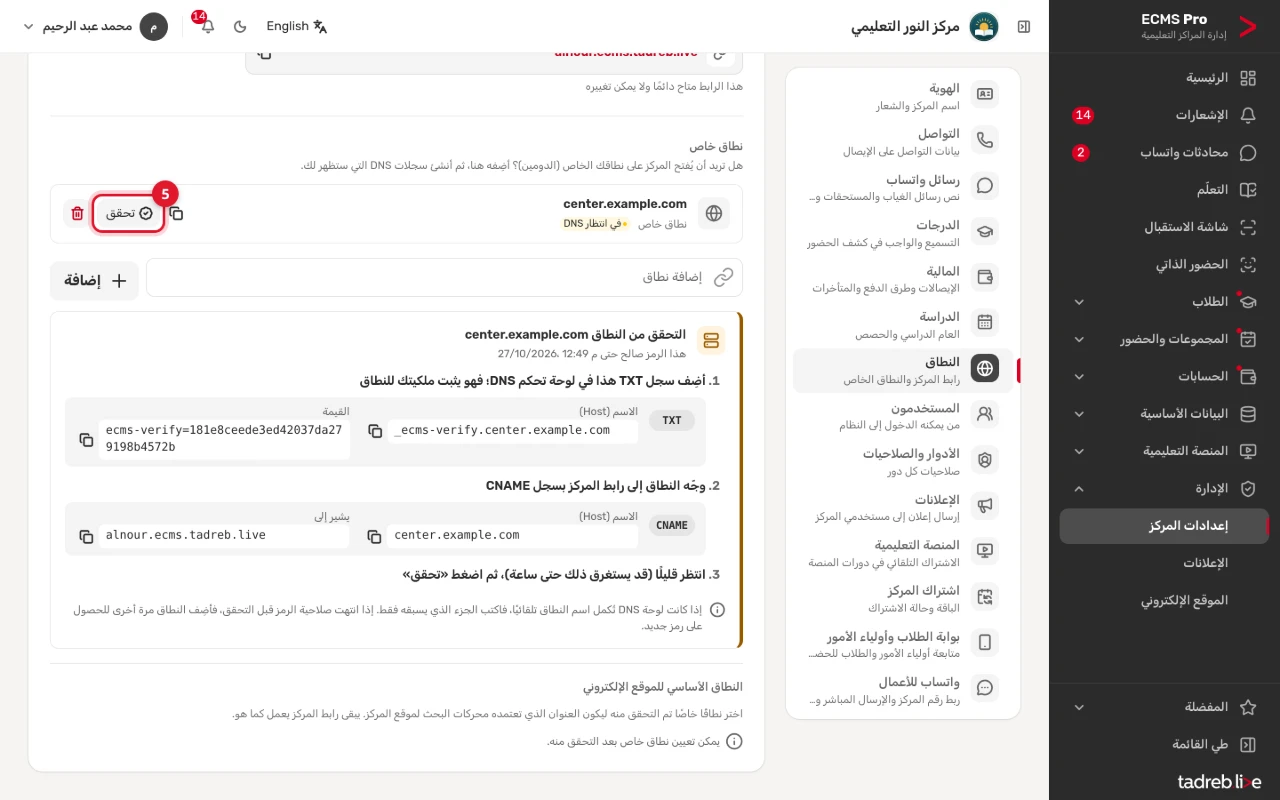
انتظر قليلًا بعد حفظ السجلين، فقد يستغرق ذلك حتى ساعة، ثم اضغط «تحقق» بجوار النطاق.
- إذا وُجد السجلان، يظهر «تم تفعيل النطاق ✓»، وتصبح حالة النطاق «مفعّل»، ويُفتح المركز عليه بـ https تلقائيًا.
- إذا لم يُعثر على سجل TXT بعد، أو لم يُوجَّه النطاق إلى المنصة بعد، تظهر رسالة بالسبب. راجع السجل، وانتظر قليلًا، ثم اضغط «تحقق» مرة أخرى.
يُفتح المركز كله على النطاق المفعّل: موقعه، وبوابة الطلاب وأولياء الأمور، ودخول فريق المركز. ويبقى رابط المركز يعمل كما هو. ولكل رابط تسجيل دخول خاص به: من سجّل دخوله على أحدهما يسجّل دخوله على الآخر مرة أخرى.
6. اجعله النطاق الأساسي للموقع
بعد التحقق من النطاق اضغط «تعيينه نطاقًا أساسيًا للموقع» في «النطاق الأساسي للموقع الإلكتروني» أسفل الصفحة، ثم «نشر الموقع». يصبح هذا النطاق هو العنوان الذي تعتمده محركات البحث لموقع المركز، ولا يُحوَّل الزائر من رابط إلى آخر. وللرجوع إلى رابط المركز اضغط «إلغاء» بجوار النطاق. انظر إنشاء موقع المركز ونشره.
إزالة نطاق
اضغط أيقونة «إزالة النطاق» بجواره، ثم أكّد. لن يُفتح المركز على هذا النطاق بعد ذلك، ويبقى رابط المركز كما هو.